組織管理者マニュアル
製造業特化の研修動画プラットフォーム 管理画面ガイド
目次
1 はじめに ― 組織管理者の役割
VIVATS for 製造業教育は、製造業に特化した法人・組織向けの研修動画配信プラットフォームです。Qulio合同会社が提供する製造業向けの専門コンテンツを、組織のメンバーに効率的に配信・管理できます。
VIVATS for 製造業教育の組織管理者(Org Admin)は、所属組織内のユーザーアカウントを管理し、メンバーの学習進捗を把握するための管理権限を持つロールです。サイトオーナー(Super Admin)がプラットフォーム全体を管理するのに対し、組織管理者は自分の組織に属するデータのみにアクセスできます。
組織管理者ができること
- アカウント管理 ― 自組織のメンバーの作成・編集・削除、CSV一括操作
- ダッシュボード確認 ― ユーザー数やリソース使用状況の確認
- 動画一覧の閲覧 ― プラットフォームに登録されている製造業向け研修動画コンテンツの確認
- 進捗分析 ― メンバーの学習進捗・動画視聴率・テストスコアの確認と分析
- 視聴ログの確認 ― 誰が・いつ・何を・どこまで視聴したかのログ閲覧
- 組織設定の管理 ― 組織名・連絡先情報の変更、プラン情報・利用状況の確認
- プラン・請求管理 ― プランのアップグレード、Stripeポータルでの請求情報管理
- コンテンツ側のプレビュー ― 「サイトを表示」ボタンでメンバーと同じ画面を確認
組織管理者ができないこと
- 動画のアップロード・編集・削除(サイトオーナー権限が必要)
- カテゴリ・タグの作成・管理(サイトオーナー権限が必要)
- テスト問題の作成・管理(サイトオーナー権限が必要)
- 他の組織のデータ閲覧
- 管理者アカウントの作成(サイトオーナー権限が必要)
2 管理画面へのログイン
ログインURL
管理画面には以下のURLからアクセスします。
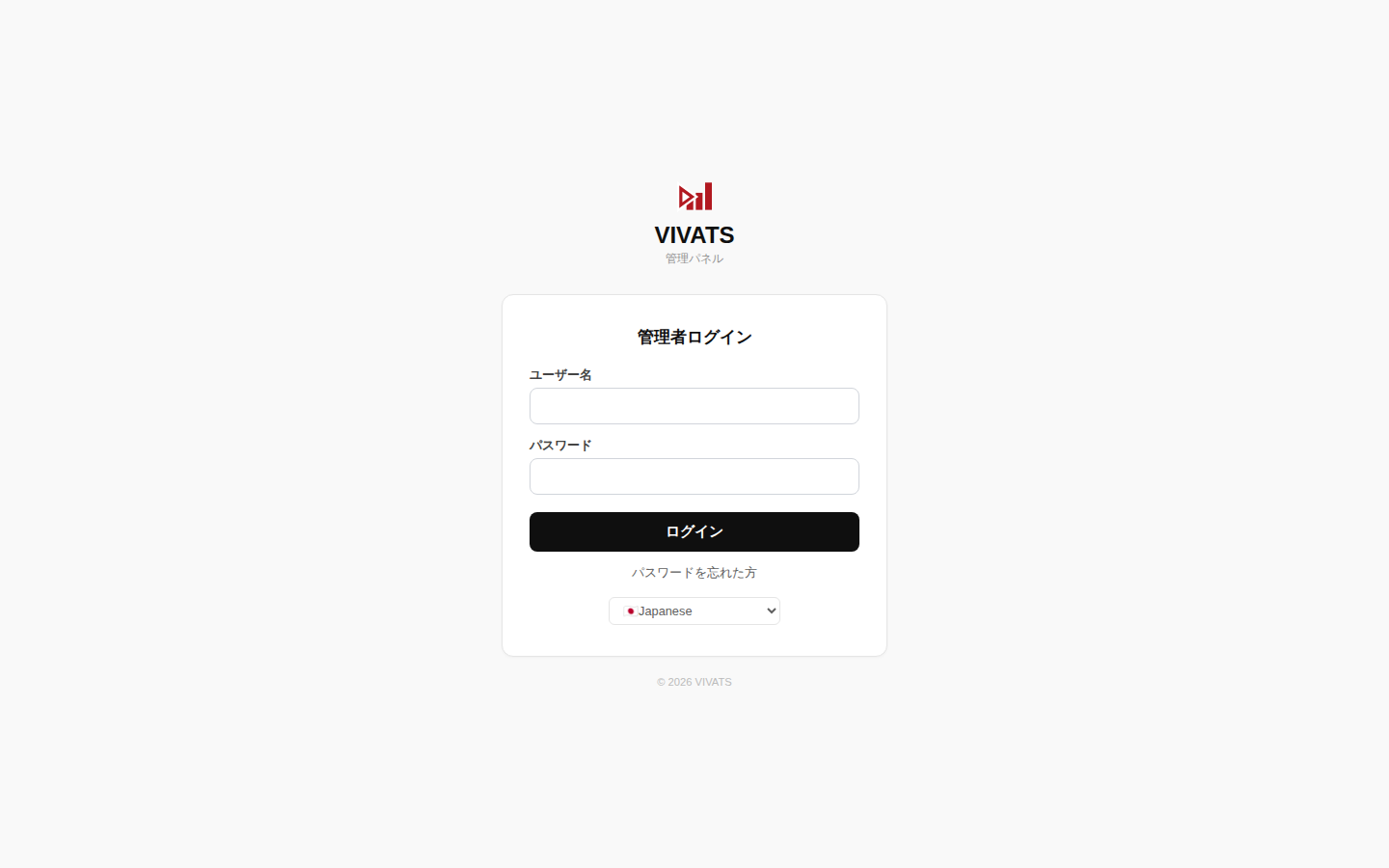
このURLにアクセスすると、管理者ログインページが表示されます。
ログイン手順
- ブラウザで管理画面URL(
https://seizo-edu.vivats.net/control/)にアクセスします。 - メールアドレス欄に、サイトオーナーから発行された管理者メールアドレスを入力します。
- パスワード欄に、管理者パスワードを入力します。
- 「ログイン」ボタンをクリックします。
- 認証が成功すると、ダッシュボードに自動的に遷移します。
ロールバッジの確認
ログイン後、サイドバーの上部にロールバッジが表示されます。組織管理者としてログインしている場合は、以下が表示されます。
- ロール表示: 「組織管理者」(青色のビルディングアイコン付き)
- ユーザー名: ログインした管理者のアカウント名
- 組織名: 所属する組織の名前
3 ダッシュボード
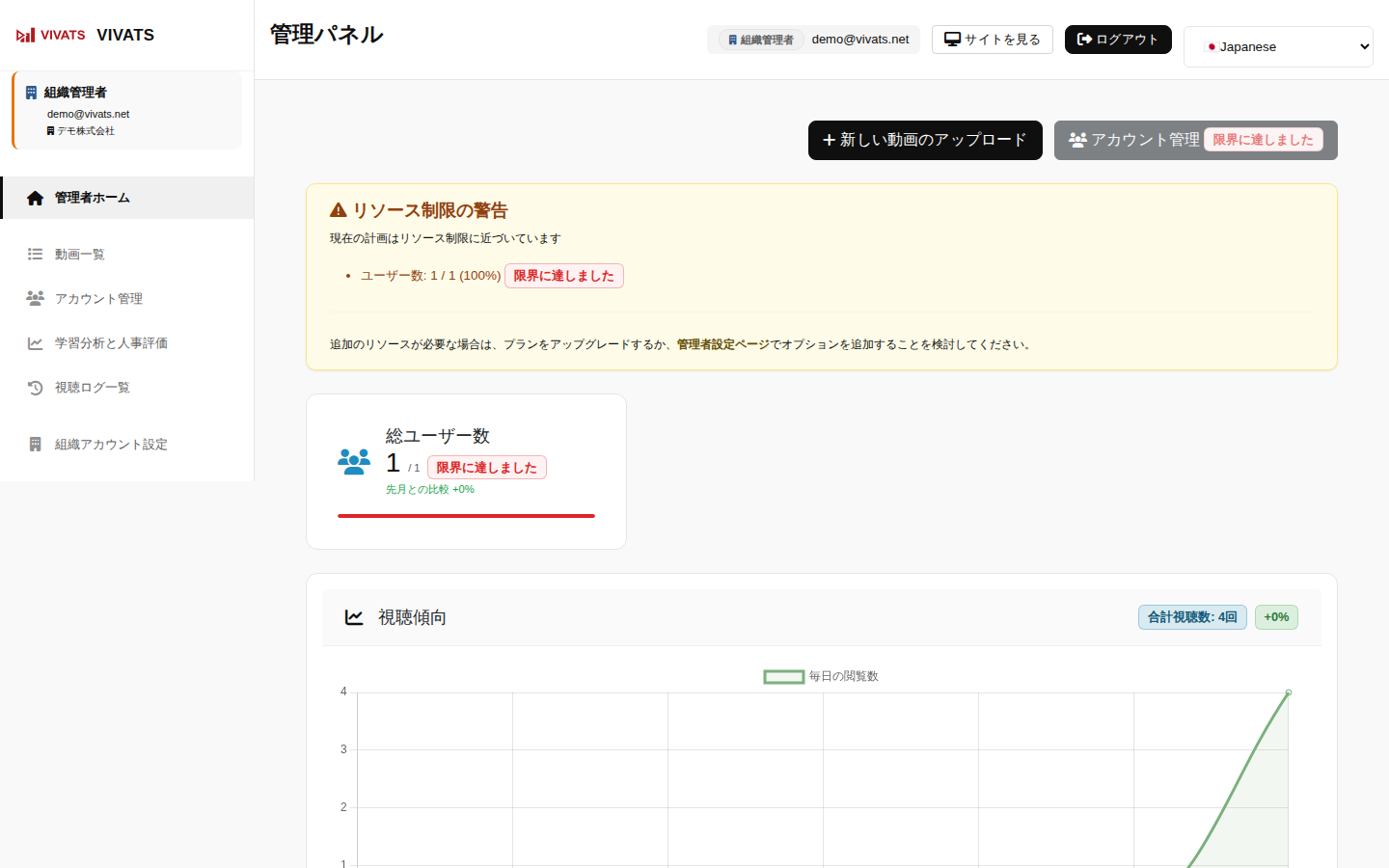
ダッシュボードはログイン後最初に表示される画面です。組織のリソース使用状況やアクティビティの概要を一目で確認できます。
概要情報
ダッシュボード上部には、以下のリソース使用状況が表示されます。
| 項目 | 内容 |
|---|---|
| ユーザー数 | 自組織に登録されているアクティブなユーザー数と、プランの上限数。使用率が90%を超えると警告バッジが表示されます。 |
使用率が上限に達している場合、「新規動画アップロード」や「アカウント管理」ボタンに「上限に達しています」のバッジが表示されます。この場合、新しいユーザーを追加するにはプランのアップグレードが必要です。
視聴状況グラフ
ダッシュボードには、メンバーの動画視聴状況をグラフで確認するセクションが含まれています。視聴の傾向や進捗の全体像を把握するのに役立ちます。
最近のアクティビティ
直近のユーザーの活動(ログイン、動画視聴開始・完了など)がタイムライン形式で表示されます。メンバーの学習状況をリアルタイムに確認できます。
4 アカウント管理
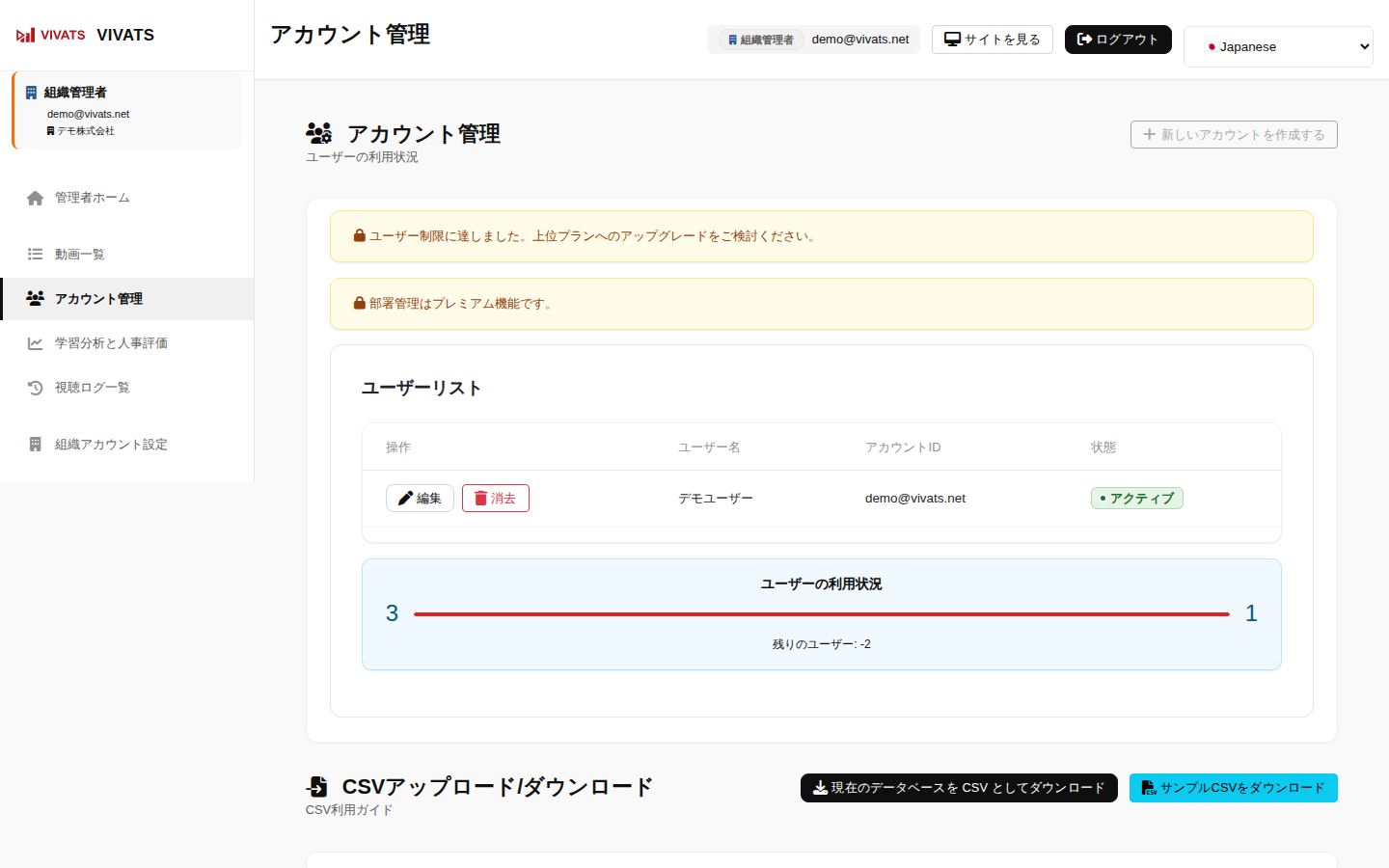
アカウント管理画面では、自組織に所属するメンバー(学習ユーザー)のアカウントを一元管理できます。サイドバーの「アカウント管理」メニューからアクセスします。
ユーザー一覧
アカウント管理ページにアクセスすると、自組織に属するメンバーのみが一覧表示されます。他の組織のユーザーは表示されません。
一覧に表示される主な情報:
- アカウントID ― ユーザーがログインに使用するID
- 氏名 ― ユーザーのフルネーム
- メールアドレス ― 登録されたメールアドレス
- 部署 ― 所属部署(部署管理機能が有効な場合)
- ステータス ― 有効 / 無効
- 操作ボタン ― 編集・削除・部署設定・カテゴリ設定
新規ユーザー作成
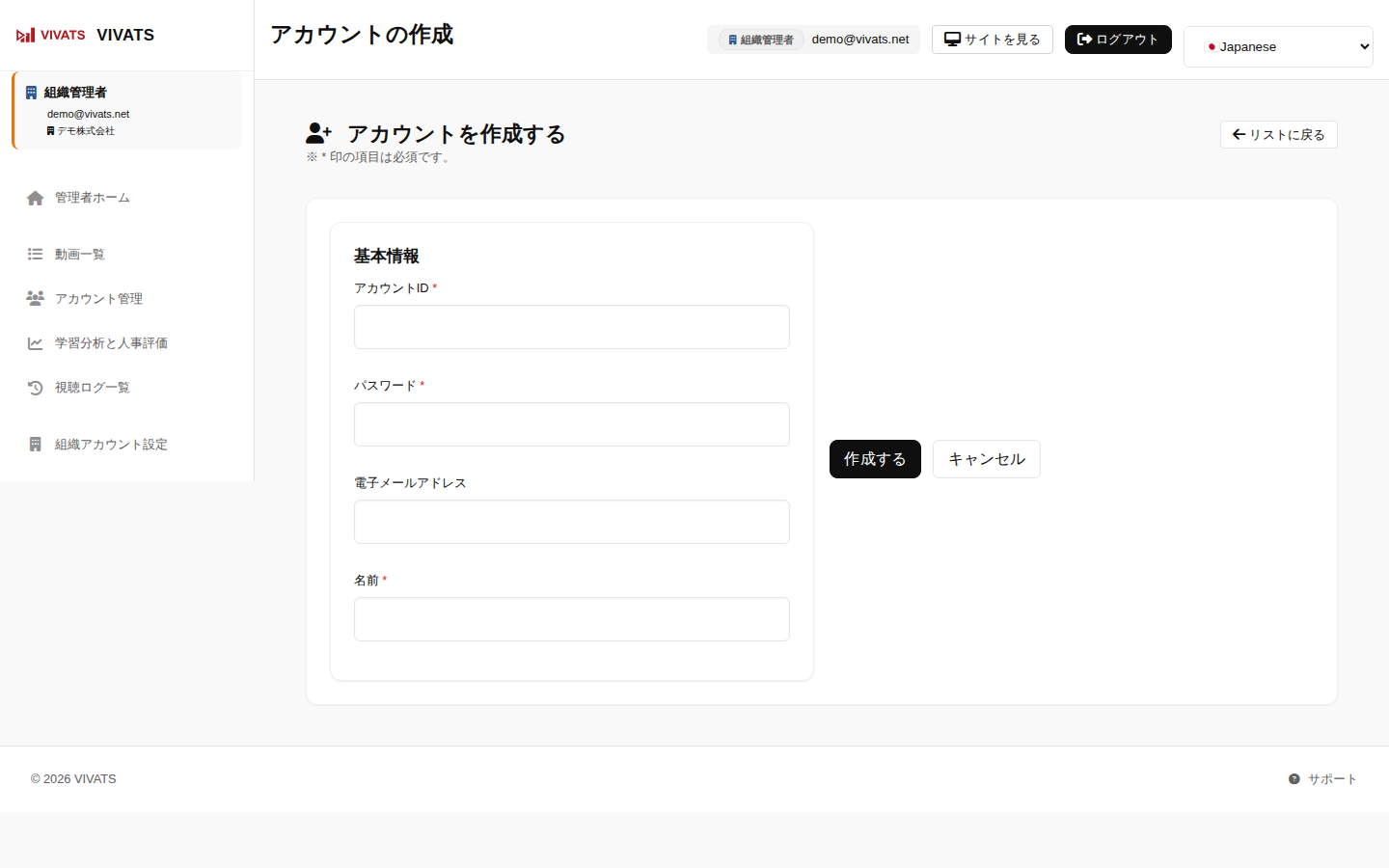
新しいメンバーアカウントを作成する手順です。
- アカウント管理画面で「新規アカウント作成」ボタンをクリックします。
- アカウント編集フォームが表示されます。以下の必要情報を入力してください。
- 入力内容を確認し、「保存」ボタンをクリックします。
- 作成が成功すると、アカウント一覧に新しいメンバーが表示されます。
| フィールド | 必須 | 説明 |
|---|---|---|
| アカウントID | 必須 | ログインに使用するID。英数字で指定します。システム内で一意である必要があります。 |
| パスワード | 必須 | ログインパスワード。セキュリティのため、十分な長さと複雑さのパスワードを設定してください。 |
| メールアドレス | 必須 | ユーザーのメールアドレス。パスワードリセット等に使用されます。 |
| 氏名 | 必須 | ユーザーの表示名。分析画面やログに表示されます。 |
| 部署 | 任意 | 所属部署を選択します(部署管理機能がプランで有効な場合のみ表示)。複数部署への所属も可能です。 |
ユーザー編集・削除
ユーザー情報の編集
- アカウント一覧から対象ユーザーの「編集」ボタンをクリックします。
- アカウント編集フォームが開き、現在の情報が入力された状態で表示されます。
- 変更したい項目を修正し、「保存」ボタンをクリックします。
ユーザーの削除
- アカウント一覧から対象ユーザーの「削除」ボタンをクリックします。
- 確認ダイアログが表示されます。削除するとそのユーザーの視聴履歴などの関連データも影響を受けるため、慎重に操作してください。
- 「OK」をクリックして削除を確定します。
CSVアップロード / ダウンロード
大量のユーザーを一括で管理する場合、CSV(カンマ区切り)ファイルを使った一括操作が便利です。
CSVダウンロード(エクスポート)
アカウント管理画面の「CSVダウンロード」ボタンをクリックすると、現在登録されている自組織のユーザー一覧がCSVファイルとしてダウンロードされます。
CSVの列構成
| 列番号 | 列名 | 説明 |
|---|---|---|
| 1 | ID | システム内部ID(編集時の識別に使用。新規作成時は空欄) |
| 2 | 状態 | 1 = 有効、0 = 無効 |
| 3 | 組織ID | 所属組織のID。組織管理者の場合、自動的に自組織のIDが設定されます |
| 4 | アカウントID | ログインに使用するID(英数字) |
| 5 | パスワード | ログインパスワード(新規作成時は必須。既存ユーザーの場合、空欄にするとパスワード変更なし) |
| 6 | メール | ユーザーのメールアドレス |
| 7 | 氏名 | ユーザーの表示名 |
| 8 | 部署 | 所属部署名 |
CSVアップロード(インポート)
- まず「サンプルCSVダウンロード」ボタンからテンプレートファイルをダウンロードします。
- テンプレートに合わせてユーザー情報を入力します。
- アカウント管理画面の「CSVアップロード」エリアでファイルを選択し、アップロードします。
- 処理結果(成功件数・エラー件数)がメッセージとして表示されます。
部署管理
プランで部署管理機能が有効な場合、ユーザーを部署に割り当てることができます。部署別の進捗分析に活用できます。
- 部署の追加 ― アカウント管理画面の部署管理セクションから新しい部署を追加できます。
- 部署の削除 ― ユーザーが所属していない部署のみ削除可能です。
- ユーザーの部署割り当て ― ユーザー一覧から各ユーザーの部署設定ボタンで、所属部署を変更できます。複数部署への所属も可能です。
カテゴリ割り当て
ユーザーに対してアクセス可能な動画カテゴリを制限する設定です。カテゴリー機能はフリープランを含む全プランでご利用いただけます。
- ユーザー一覧から「カテゴリ設定」ボタンをクリックします。
- 利用可能なカテゴリのチェックボックスが表示されるので、アクセスを許可するカテゴリにチェックを入れます。
- 「保存」をクリックして設定を反映します。
5 動画一覧
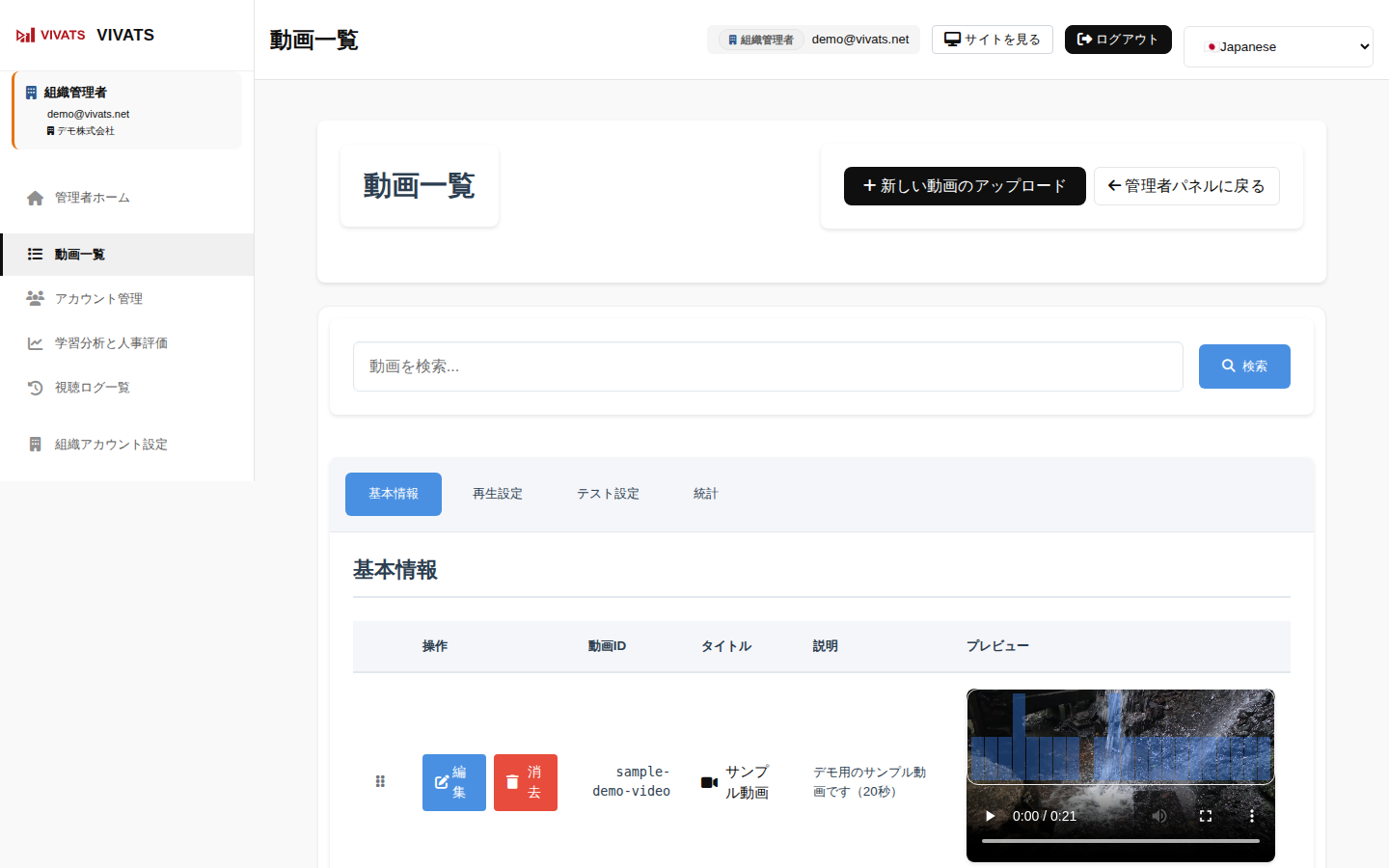
動画一覧画面では、プラットフォームに登録されている製造業向け研修動画コンテンツの一覧を確認できます。コンテンツはQulio合同会社により提供されています。サイドバーの「動画一覧」メニューからアクセスします。
一覧には以下の情報が表示されます。
- サムネイル ― 動画のプレビュー画像
- タイトル ― 動画のタイトル
- 動画ID ― システム内の識別ID
- 説明文 ― 動画の概要テキスト
- カテゴリ ― 所属カテゴリ
- リソース使用状況 ― 動画数やストレージの使用率
画面上部には検索バーがあり、動画ID・タイトル・説明文でキーワード検索が可能です。
6 進捗分析(学習アナリティクス)
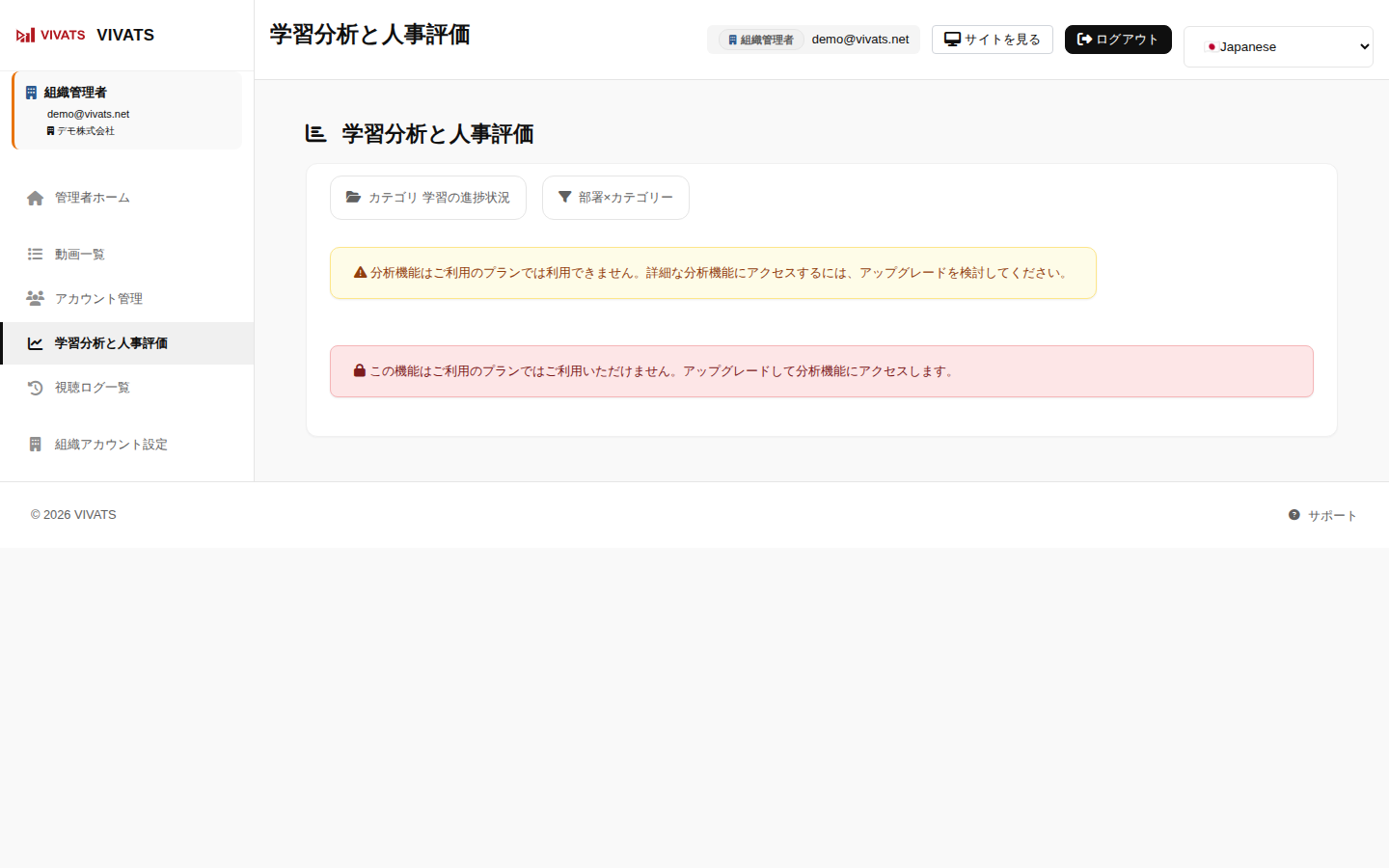
進捗分析画面では、自組織メンバーの学習進捗を多角的に分析できます。サイドバーの「進捗分析」メニューからアクセスします。プランによって利用できる分析機能が異なります。
学習全体の概要
全体概要モードでは、動画ごとの学習状況をまとめて確認できます。
| 指標 | 説明 |
|---|---|
| 動画タイトル | 対象の動画名 |
| カテゴリ | 動画が属するカテゴリ |
| 視聴開始ユーザー数 | 少なくとも1回再生を開始したユーザーの数 |
| 完了ユーザー数 | 視聴率80%以上に達したユーザーの数 |
| 平均視聴率 | 全ユーザーの視聴率の平均値 |
| 平均テストスコア | テスト付き動画の場合の平均点 |
| 総視聴時間 | 全ユーザーの累計視聴時間(時間単位) |
部署別分析
部署別分析モードでは、部署ごとの学習進捗を比較できます。プランで「部署別分析」機能が有効な場合に利用可能です。
- 部署ごとの平均視聴率、完了率を比較
- 部署間の学習進捗の差を可視化
- 特定の部署の詳細情報をドリルダウン
個別ユーザー分析
個別ユーザー分析モードでは、特定のメンバーの学習状況を詳細に確認できます。プランで「個別分析」機能が有効な場合に利用可能です。
- ユーザーごとの動画視聴一覧
- 各動画の視聴率・完了状況
- テストスコアの推移
- 視聴時間の合計
CSV出力
各分析モードで「CSVエクスポート」ボタンをクリックすると、表示されているデータをCSVファイルとしてダウンロードできます。人事評価資料や学習レポートの作成に活用してください。
エクスポート可能なCSVの種類:
- 全ユーザー学習概要CSV ― 動画別の全体進捗データ
- 部署別CSV ― 部署ごとの集計データ
- 個別ユーザーCSV ― 特定ユーザーの詳細データ
- カテゴリ別CSV ― カテゴリごとの集計データ
- クロスフィルターCSV ― 部署とカテゴリの組み合わせでフィルタリングしたデータ
7 視聴ログ
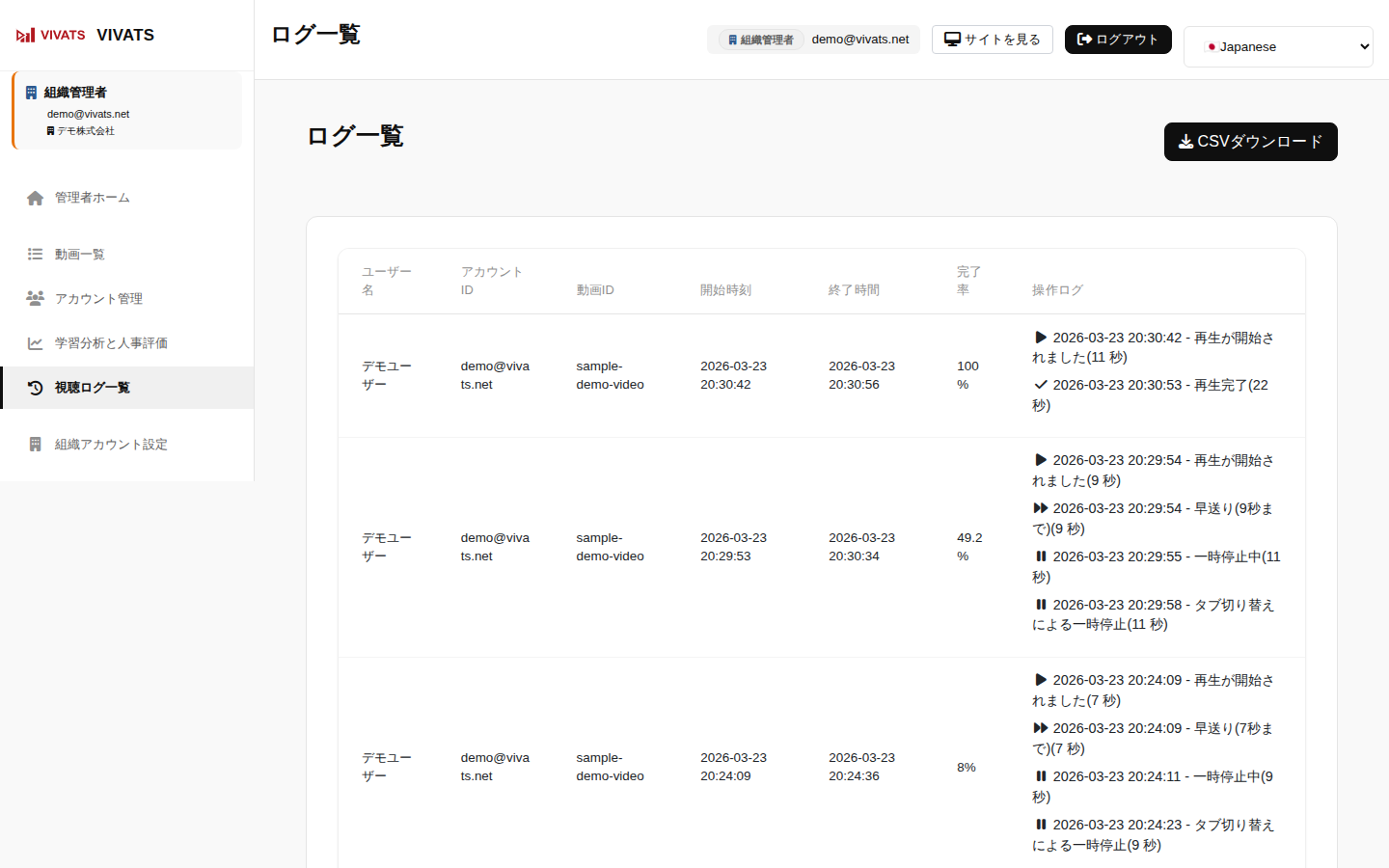
視聴ログ画面では、自組織メンバーの詳細な視聴履歴と操作ログを確認できます。サイドバーの「視聴ログ」メニューからアクセスします。
視聴履歴の確認
視聴履歴テーブルには、各メンバーの視聴セッションが時系列で表示されます。
| 表示項目 | 説明 |
|---|---|
| ユーザー名 | 視聴したメンバーの氏名 |
| アカウントID | 視聴したメンバーのログインID |
| 動画ID | 視聴した動画の識別ID |
| セッション開始 | 視聴を開始した日時(年月日 時分秒形式) |
| セッション終了 | 視聴を終了した日時(視聴中の場合は「-」) |
| 視聴率 | その視聴セッションでの進捗率(%) |
表示は新しいセッションが上に来る降順で並んでいます。自組織のメンバーのみが表示され、他の組織のデータは含まれません。
操作ログの詳細
各視聴セッションには、ユーザーの細かい操作ログが紐づいています。以下の操作が記録されます。
| 操作 | 説明 |
|---|---|
| 再生開始(start) | 動画の再生を開始した |
| 一時停止(pause) | 動画を一時停止した |
| 再開(resume) | 一時停止から再生を再開した |
| シーク(seek) | 再生位置を変更した(どの位置からどの位置へ移動したかも記録) |
| 速度変更(speed) | 再生速度を変更した(変更後の速度が記録) |
| 完了(complete) | 動画の視聴を完了した |
各操作には、操作時刻と再生位置(秒数)が記録されるため、ユーザーがどのような視聴行動を取ったかを詳細に把握できます。
CSV出力
視聴ログ画面の「CSVダウンロード」ボタンをクリックすると、視聴履歴データをCSVファイルとしてエクスポートできます。監査やレポーティングの目的で活用してください。
8 組織アカウント設定
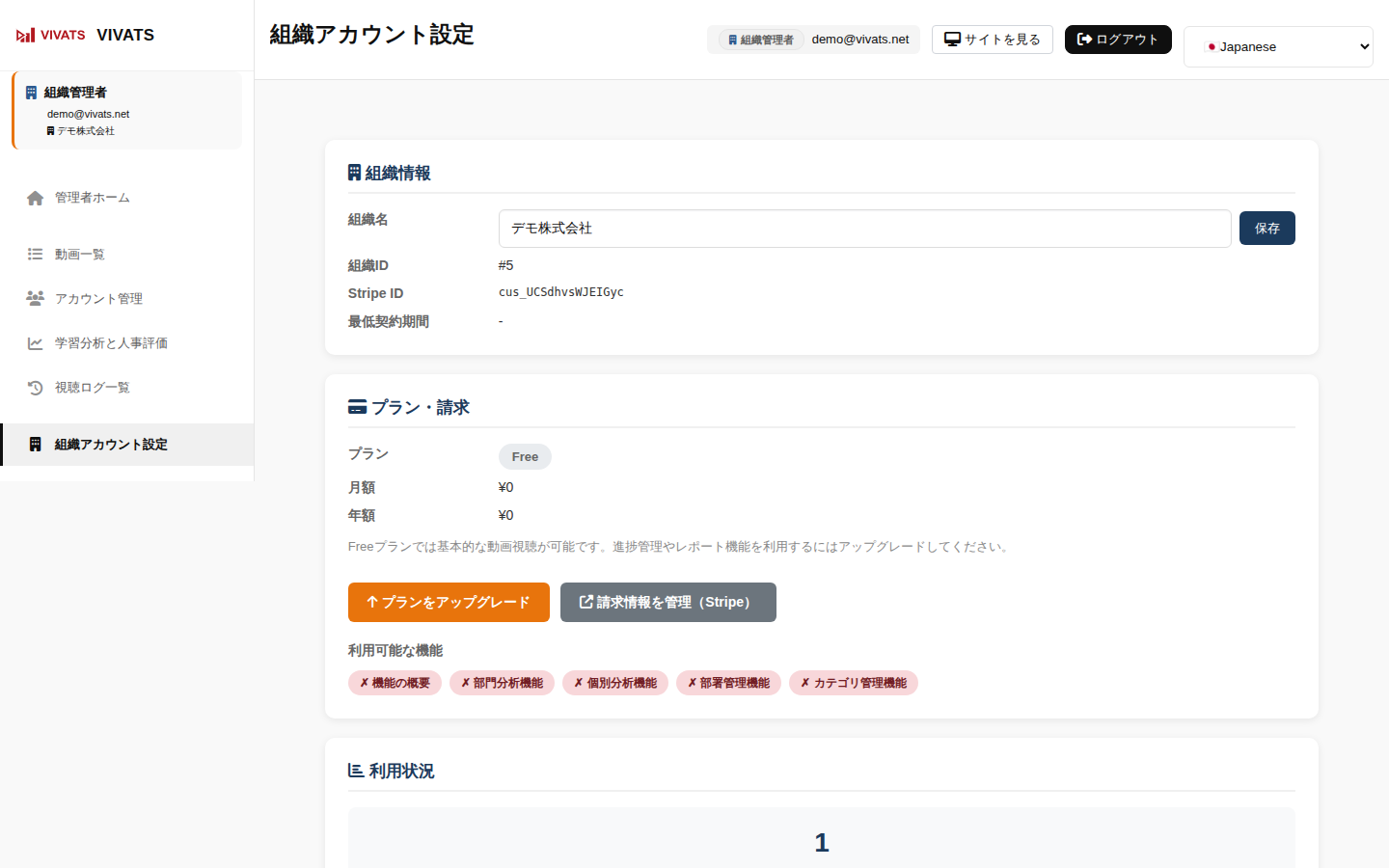
組織アカウント設定画面では、自組織の基本情報や連絡先情報、プラン情報、利用状況を確認・管理できます。サイドバーの「組織設定」メニューからアクセスします。
組織名の変更
組織情報セクションに表示される組織名を変更できます。
- 「組織情報」カード内の組織名入力欄に新しい組織名を入力します。
- 「保存」ボタンをクリックします。
- 「組織設定を更新しました」のメッセージが表示されれば完了です。
組織情報セクションには以下の情報も表示されます。
| 項目 | 説明 |
|---|---|
| 組織名 | 組織の表示名(変更可能) |
| 組織ID | システムが割り当てた組織の識別番号(変更不可) |
| Stripe ID | 決済に使用するStripe顧客ID(変更不可、自動設定) |
連絡先情報
組織設定画面では、組織の連絡先情報を編集できます。これらの情報は組織登録時に収集され、後から変更が可能です。
| フィールド | 必須 | 説明 |
|---|---|---|
| 担当者名 | 必須 | 組織の主要な連絡担当者の氏名 |
| 担当者メールアドレス | 必須 | 連絡担当者のメールアドレス。サポートからの連絡先として使用されます |
| 担当者電話番号 | 必須 | 連絡担当者の電話番号。緊急時の連絡先として使用されます |
| 住所 | 必須 | 組織の所在地住所 |
プラン情報の確認
「プラン・請求」カードには、現在のプラン情報が表示されます。
- プラン名 ― 現在加入しているプラン(Free / Standard / Enterprise)がバッジで表示されます
- サブスクリプション状態 ― Active(有効)/ Past Due(支払い遅延)などの状態
- 月額料金 ― プランの月額料金
- 年額料金 ― プランの年額料金
- 現在の請求期間の終了日 ― 次回請求日の目安
このセクションから以下のボタンでアクションを実行できます。
- 「プランをアップグレード」ボタン ― プラン・請求管理ページに遷移します
- 「請求ポータル」ボタン ― Stripe Customer Portalに遷移します(Stripe IDが設定されている場合のみ表示)
利用可能な機能
現在のプランで利用可能な機能がタグ一覧で表示されます。緑色のタグは利用可能、赤色のタグは利用不可を示します。
| 機能名 | 説明 |
|---|---|
| 概要分析 | 学習全体の概要を閲覧できる |
| 部署別分析 | 部署ごとの学習進捗を分析できる |
| 個別分析 | ユーザーごとの詳細な学習分析を閲覧できる |
| 部署管理 | 部署の作成・編集・ユーザーの部署割り当てができる |
| カテゴリ管理 | 動画カテゴリのユーザーへの割り当てができる(全プランで利用可能) |
利用状況
「利用状況」カードには、現在のリソース使用状況が数値カードで表示されます。
- メンバー数 ― 現在のアクティブユーザー数 / プランの上限ユーザー数
9 プラン・請求管理
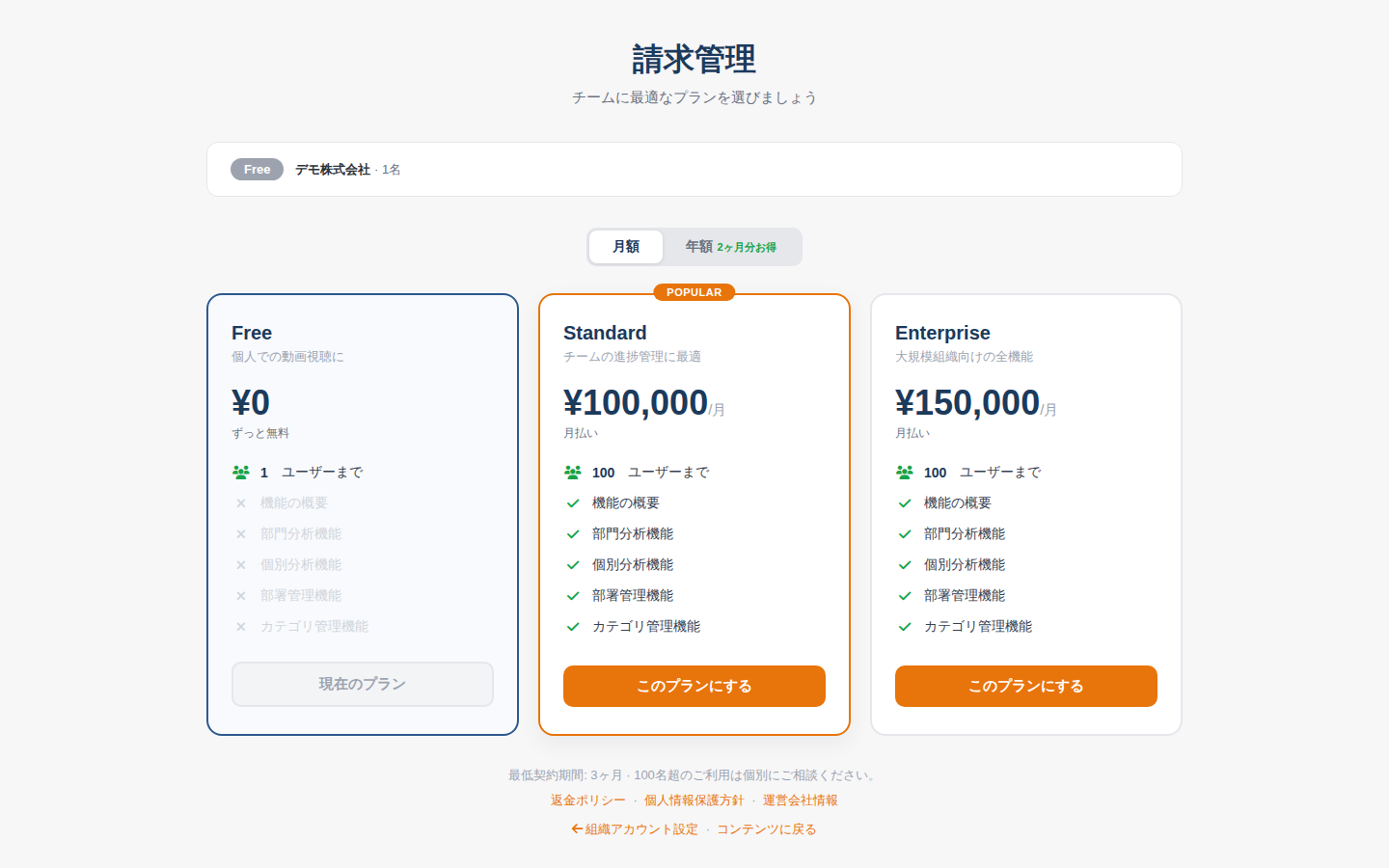
プラン・請求管理ページでは、VIVATS for 製造業教育の料金プランの比較、アップグレード、請求情報の管理を行えます。組織設定画面の「プランをアップグレード」ボタン、またはURL /billing/ から直接アクセスできます。
プラン一覧
VIVATS for 製造業教育では以下の3つのプランを提供しています。
- 基本的な動画視聴
- 限定されたユーザー数
- 限定されたストレージ
- 基本的な視聴ログ
- カテゴリ管理
- フリープランの全機能
- より多くのユーザー枠
- 拡大されたストレージ
- 概要分析
- 部署別分析
- 個別分析
- 年額: ¥10,000(税別)
※ 上記は1ライセンスあたりの料金(税別)です。
各プランカードには、月額料金・含まれる機能・リソース上限が表示されます。現在加入中のプランには「現在のプラン」バッジが表示されます。
月額 / 年額の切り替え
プランページ上部のトグルスイッチで、月額表示と年額表示を切り替えできます。
- 月額 ― 毎月の支払い額が表示されます
- 年額 ― 年間一括払いの料金が表示されます。年額プランは約2ヶ月分お得(表示上「2ヶ月無料」)になります。
アップグレード手順
- プラン・請求管理ページにアクセスします。
- 月額/年額のトグルを選択します。
- アップグレードしたいプランの「アップグレード」ボタンをクリックします。
- Stripeの安全な決済ページ(Checkout)にリダイレクトされます。
- クレジットカード情報を入力し、決済を完了します。
- 決済完了後、自動的にVIVATS for 製造業教育に戻り、新しいプランが即座に適用されます。
Stripe Customer Portal
有料プランに加入後、Stripe Customer Portal(顧客ポータル)で以下の操作が可能です。
- 支払い方法の変更 ― クレジットカードの更新・変更
- 請求履歴の確認 ― 過去の請求書・領収書の確認・ダウンロード
- サブスクリプションの管理 ― プラン変更やキャンセル
- 請求先情報の更新 ― 住所・会社名などの請求先情報
Stripe Customer Portalへのアクセス方法:
- 組織設定画面の「請求ポータル」ボタンをクリック
- プラン・請求管理ページの「請求管理」リンクをクリック
契約期間について
最低契約期間はありません。いつでも解約が可能です。
- 解約後も、現在の請求期間の終了日までサービスをご利用いただけます。
- 解約手続きは、組織設定画面またはStripeカスタマーポータルから行えます。
10 コンテンツ側へのアクセス
組織管理者は、管理画面からメンバーが見るコンテンツサイト(学習画面)に直接アクセスして確認できます。
「サイトを表示」ボタン
管理画面のヘッダー部分にある「サイトを表示」ボタンをクリックすると、メンバーと同じ画面が新しいタブで開きます。
これにより、以下の確認が可能です。
- メンバーから見たトップページの表示を確認
- 動画の再生画面をプレビュー
- カテゴリの表示順序を確認
- 新しく追加された動画がメンバー画面に反映されているか確認
10秒プレビュー機能
現在のプランでは視聴できない上位プラン向けの動画についても、メンバーは冒頭の10秒間をプレビューとして視聴できます。10秒のプレビュー再生後、プランのアップグレードを促すメッセージが表示されます。これにより、メンバーが動画の内容を事前に確認でき、上位プランへのアップグレードを検討する際の参考にできます。