VIVATS for 製造業教育 サイトオーナー マニュアル
プラットフォーム全体管理者向け 完全ガイド
目次
1はじめに — サイトオーナーとは
VIVATS for 製造業教育は、製造業に特化した法人・組織向けの研修動画配信プラットフォームです。株式会社エリアドライブが運営し、Qulio合同会社が研修動画コンテンツの企画・制作・監修を行っています。
VIVATS for 製造業教育におけるサイトオーナー(スーパー管理者)は、プラットフォーム全体を統括する最上位の管理権限を持つアカウントです。組織管理者が各組織内のユーザーと分析のみを管理するのに対し、サイトオーナーはコンテンツ(動画・問題・カテゴリー)の管理から、全組織の横断管理、課金設定まで、すべての機能にアクセスできます。
サイトオーナーと組織管理者の権限比較
| 機能 | サイトオーナー | 組織管理者 |
|---|---|---|
| ダッシュボード(全体統計) | 動画数・ストレージ・ユーザー数すべて表示 | ユーザー数のみ表示 |
| 動画アップロード・編集・削除 | 可能 | 不可 |
| 動画一覧の並べ替え | 可能 | 閲覧のみ |
| カテゴリー管理 | 作成・編集・削除 | 不可 |
| 問題管理(問題バンク) | 作成・編集・削除・CSV | 不可 |
| アカウント管理(会員) | 全組織のユーザーを管理 | 自組織のユーザーのみ |
| 管理者アカウント管理 | 追加・編集・権限設定 | 不可 |
| 組織管理 | 全組織の一覧・詳細・Stripe情報 | 不可 |
| 進捗分析 | 全組織横断 | 自組織のみ |
| 視聴ログ | 全ユーザーのログ | 自組織のユーザーのみ |
| テスト分析・解答状況 | 可能 | 不可 |
| 監査ログ | 可能 | 不可 |
| プラン設定・課金管理 | 可能 | 不可(自組織の設定のみ) |
is_super_admin = 1で作成されます。以降、サイトオーナーが他の管理者を追加する際に権限を細かく設定できます。
2ログイン
管理者ログインは以下のURLからアクセスします。
https://seizo-edu.vivats.net/control/ にアクセスすると、管理者ログイン画面が表示されます。
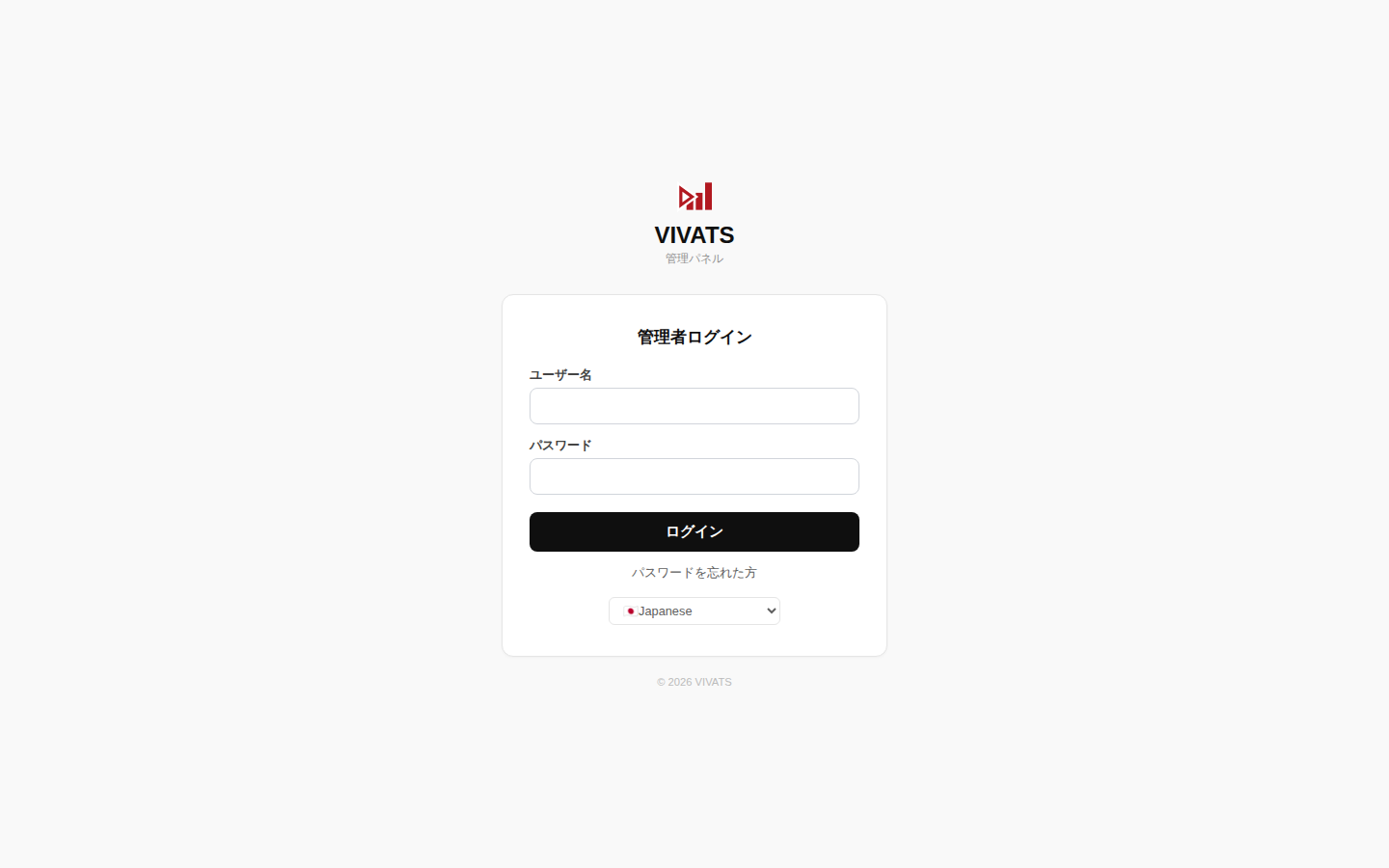
ログイン手順
- ブラウザで
https://seizo-edu.vivats.net/control/にアクセスします。 - ユーザー名とパスワードを入力します。
- 「ログイン」ボタンをクリックします。
- ログイン成功後、自動的にダッシュボードへリダイレクトされます。
サイトオーナーバッジの確認
ログイン後、画面上部のヘッダーおよびサイドバーに「サイトオーナー」バッジが表示されます。このバッジが表示されていれば、サイトオーナー権限でログインしていることが確認できます。バッジのアクセントカラーはオレンジ(#E8740C)で表示されます。
組織管理者の場合は「組織管理者」バッジ(青色 #2D5A8E)が表示され、サイドバーには所属組織名も表示されます。
初回セットアップ
管理者アカウントが一件も存在しない場合は、ログイン画面の代わりに初期セットアップ画面が表示されます。ここで最初のサイトオーナーアカウントを作成します。
- ユーザー名、メールアドレスを入力します。
- パスワード(パスワードポリシーに準拠)を設定し、確認用パスワードを入力します。
- メモ欄(任意)に管理用メモを入力できます。
- 「セットアップ」ボタンをクリックすると、自動的にスーパー管理者としてアカウントが作成され、ダッシュボードへリダイレクトされます。
3ダッシュボード
ダッシュボードは管理パネルのトップページです。サイト全体の利用状況を一目で把握できます。
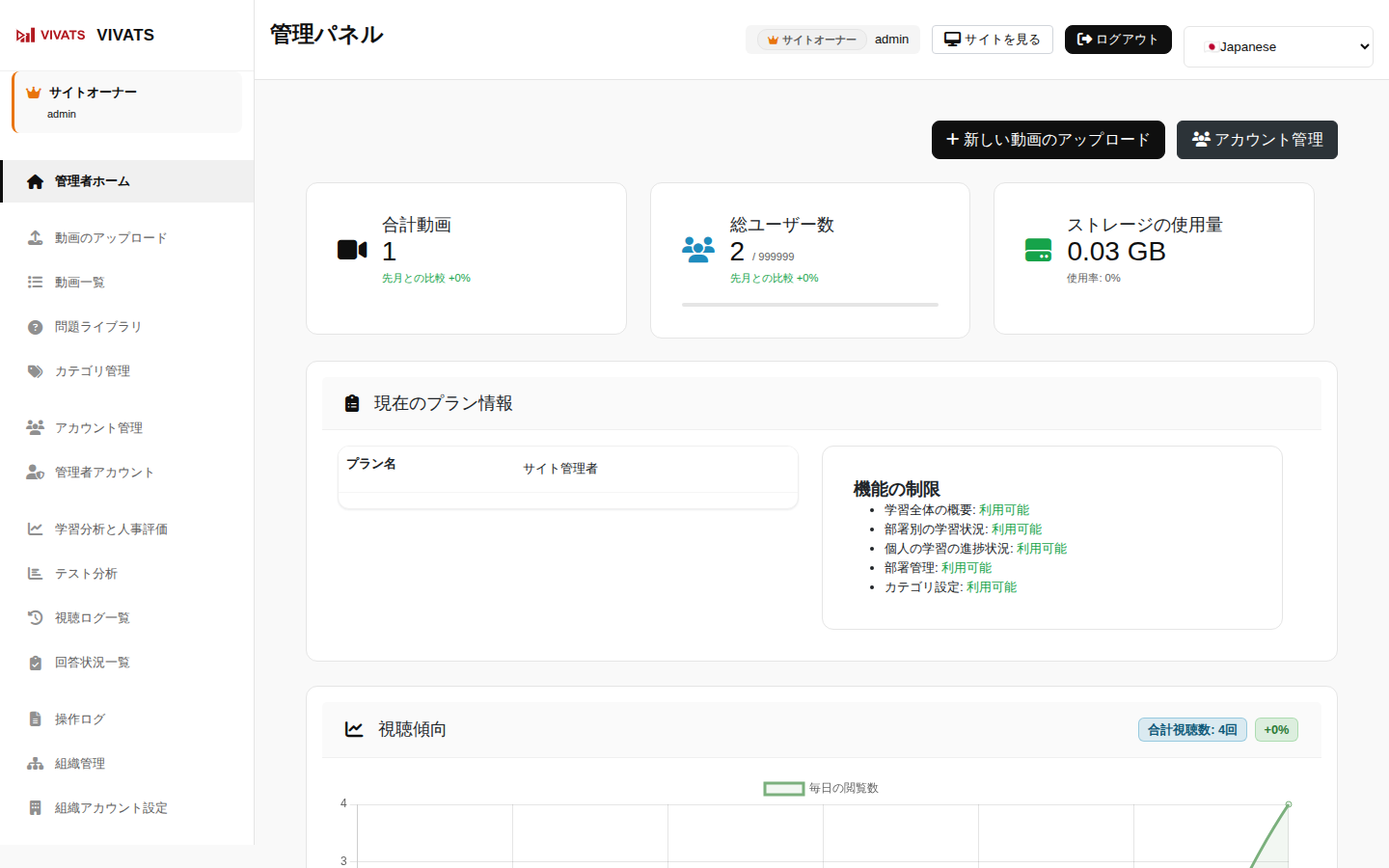
表示される統計情報
| 項目 | 内容 | オーナー | 組織管理者 |
|---|---|---|---|
| 動画数 | アップロード済みの動画数 / プラン上限 | 表示 | 非表示 |
| ストレージ使用量 | 使用中のストレージ容量 / プラン上限(GB) | 表示 | 非表示 |
| ユーザー数 | 登録済みユーザー数 / プラン上限 | 表示 | 表示 |
リソース使用率の警告
各リソースの使用率に応じて、以下の警告が表示されます。
- 90%以上:黄色の「残りわずか」バッジが表示されます。
- 100%(上限到達):赤色の「上限到達」バッジが表示され、該当リソースの追加操作(動画アップロード、ユーザー追加など)が無効化されます。
ダッシュボード上部のアラートバーにも、上限に近づいているリソースの詳細情報が表示されます。
クイックアクション
ダッシュボード右上には以下のクイックアクションボタンが表示されます。
- 「新規動画アップロード」ボタン:動画アップロードページへ直接遷移します。動画数上限に達している場合はボタンが無効化されます。
- 「アカウント管理」ボタン:アカウント管理ページへ遷移します。ユーザー数上限に達している場合はボタンが無効化されます。
視聴傾向グラフ
ダッシュボード下部には、直近の視聴傾向がグラフで表示されます。視聴回数の推移や人気動画など、サイト全体の利用動向を把握できます。
最近のアクティビティ
最近の操作履歴(動画アップロード、ユーザー登録など)が時系列で表示されます。
↑ 目次に戻る4動画アップロード
動画のアップロードはサイトオーナー専用機能です。管理パネルの「動画アップロード」メニューからアクセスします。新規アップロードの場合と、既存動画の編集の場合の両方に対応しています。
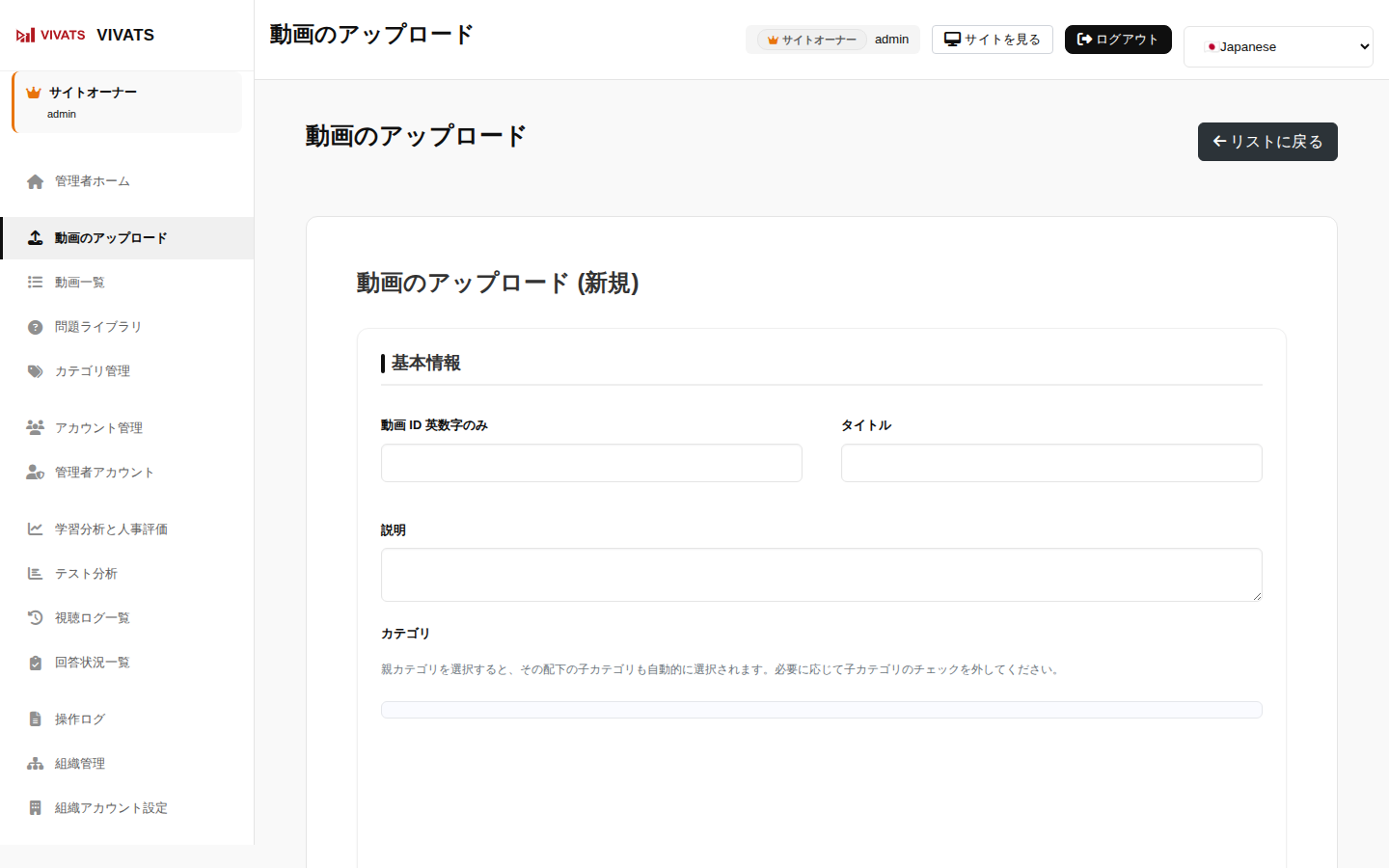
動画ファイルのアップロード手順
- 管理パネルのサイドバーから「動画アップロード」をクリックします。
- 「動画ファイルを選択」エリアにファイルをドラッグ&ドロップするか、クリックしてファイルを選択します。
- 動画タイトルと説明文を入力します。
- 各種設定(後述)を行います。
- 「アップロード」ボタンをクリックします。
HLS変換の仕組み
アップロードされた動画は自動的にHLS(HTTP Live Streaming)形式に変換されます。HLSは、動画を小さなセグメント(数秒ごとの断片)に分割して配信する技術です。
- 暗号化HLS(hls_encrypted):デフォルトの配信方式です。動画セグメントがAES-128で暗号化され、不正ダウンロードを防止します。動画ファイルへの直接アクセスは
serve_hls.phpプロキシによるサーバーサイドアクセス制御で防御されています。 - アダプティブビットレート:視聴者の回線速度に応じて自動的に画質が調整されます。
- 変換状態の確認:変換処理はバックグラウンドで実行されます。変換中の動画は「変換中」ステータスで表示されます。
サムネイル設定
動画のサムネイル画像を設定できます。サムネイルは動画一覧や視聴ページに表示されるため、内容が一目で分かる画像を設定することを推奨します。
- 画像ファイル(JPG / PNG)をアップロードして設定します。
- 動画アップロード後に別途設定・変更することも可能です。
動画の詳細設定
各動画には以下の再生関連設定を行えます。
再生速度の設定
視聴者が使用できる再生速度を細かく制御できます。デフォルトでは以下の速度が選択可能です。
- 0.5倍速、0.75倍速、1.0倍速(標準)、1.25倍速、1.5倍速、2.0倍速
速度変更を許可するかどうか、および許可する速度の範囲を個別に設定できます。
早送り/巻き戻しの制御
視聴者による早送り・巻き戻し操作を許可するかどうかを設定できます。製造業の安全教育や品質管理研修など、確実に全編を視聴させたい場合は無効にすることを推奨します。
全画面表示
全画面表示の許可・禁止を設定できます。
テストボタンの設定
動画にテスト(理解度確認)を紐付ける場合の設定です。
- テストボタンの初期状態:「非表示(none)」「表示(display)」から選択できます。
- テストモード:「問題バンクから選択(question_bank)」または「外部URL(external)」を選択できます。
- テストボタンの表示条件:「前回の視聴完了後(previous_completion)」など、テストボタンが有効になる条件を設定できます。
- 必要閲覧完了率:テストボタンを有効化するために必要な動画の視聴完了率(%)を設定できます。デフォルトは100%です。
プランレベルの設定
各動画にプランレベル(Free / Standard / Enterprise)を設定できます。これにより、特定のプラン以上のユーザーのみがフル視聴できるように制限できます。
- Free:すべてのユーザーがフル視聴可能
- Standard:Standardプラン以上のユーザーがフル視聴可能。Freeプランのユーザーには10秒間のプレビューが表示されます。
- Enterprise:Enterpriseプランのユーザーがフル視聴可能。下位プランのユーザーには10秒間のプレビューが表示されます。
カテゴリーへの紐付け
カテゴリー管理機能はフリープランを含むすべてのプランでご利用いただけます。動画を一つ以上のカテゴリーに紐付けることができます。カテゴリーは複数選択可能です。
添付ファイル
動画に補足資料(PDF、画像など)を添付ファイルとして追加できます。添付ファイルは視聴ページからダウンロード可能です。
↑ 目次に戻る5動画一覧管理
管理パネルの「動画一覧」メニューから、アップロード済みの全動画を管理できます。
動画一覧画面の機能
- 検索:動画ID、タイトル、説明文をキーワードで検索できます。
- カテゴリーフィルター:特定のカテゴリーで絞り込みができます。「カテゴリーなし」のフィルターも利用可能です。
- リソース使用状況:画面上部に動画数とストレージの使用状況が表示されます。
動画の編集
各動画の行をクリックまたは編集ボタンをクリックすると、動画アップロード画面が編集モードで開きます。タイトル、説明文、各種設定、カテゴリー紐付けなどを変更できます。
編集画面では以下の追加情報も確認できます。
- 視聴統計:総視聴回数(セッション数)、ユニークユーザー数、平均視聴完了率、最高視聴完了率
- テスト統計:テストの有無、総回答数、平均正答率
- 視聴ヒートマップ:動画のどの部分が多く視聴されているかをグラフで可視化
動画の削除
不要な動画は削除できます。削除操作には確認ダイアログが表示されます。
動画の並べ替え
動画の表示順序をドラッグ&ドロップで変更できます。設定した順序は会員(視聴者)の動画一覧画面にも反映されます。
↑ 目次に戻る6カテゴリー管理
カテゴリー管理はサイトオーナー専用機能です。動画をカテゴリーに分類して整理できます。カテゴリー機能はフリープランを含むすべてのプランでご利用いただけます。
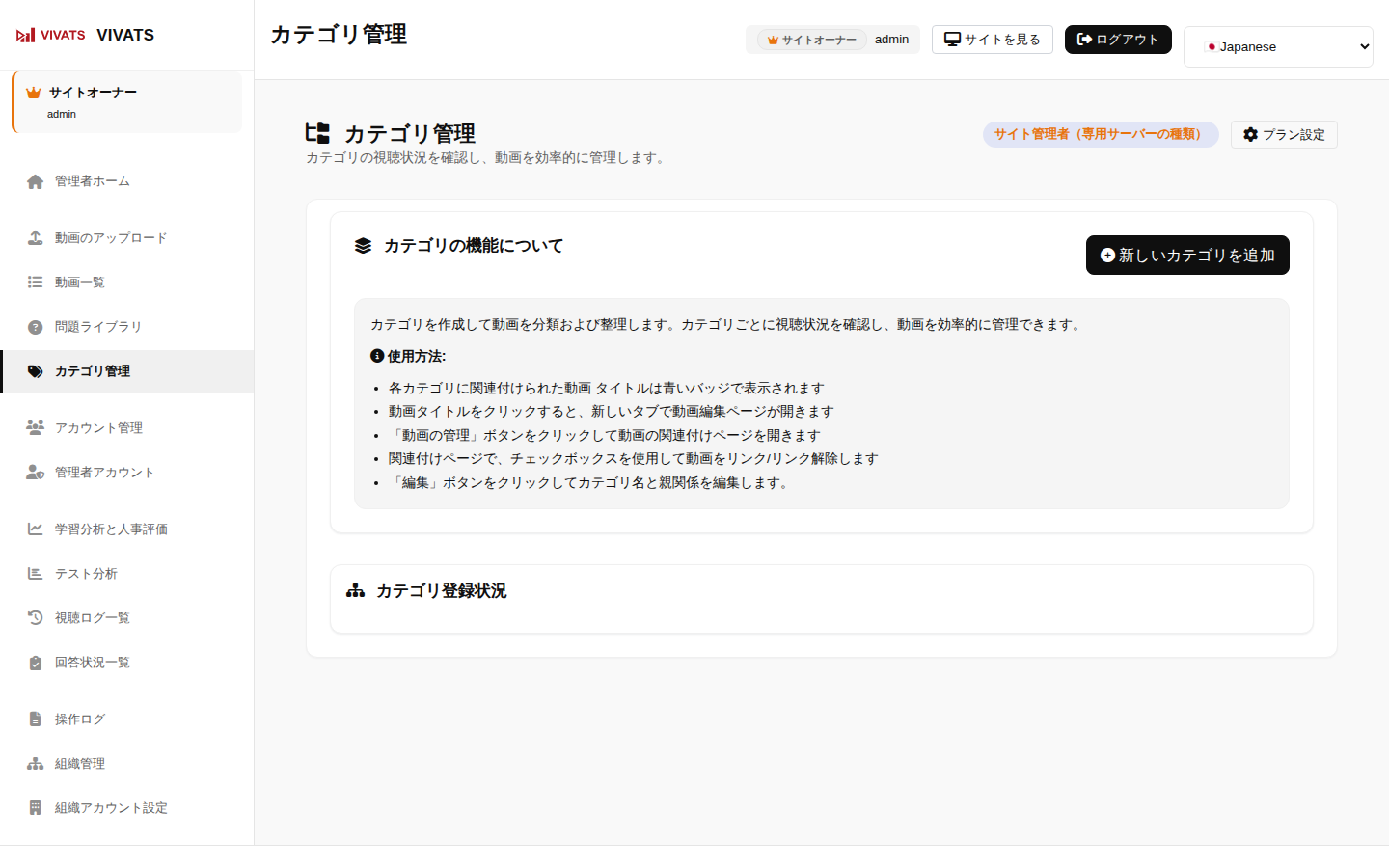
カテゴリーの作成
- 「カテゴリー管理」メニューをクリックします。
- 「新規カテゴリー追加」ボタンをクリックします。
- カテゴリー名を入力します。
- 必要に応じて親カテゴリーを選択します(階層構造の場合)。
- プランレベル(Free / Standard / Enterprise)を設定します。
- 「保存」をクリックします。
階層構造(親子カテゴリー)
カテゴリーは親子関係を設定できます。製造業の研修体系に合わせて、例えば以下のような階層構造が可能です。
- 品質管理研修(親カテゴリー)
- ISO9001基礎(子カテゴリー)
- 検査手法(子カテゴリー)
- 不良品対策(子カテゴリー)
- 安全衛生研修(親カテゴリー)
- KYT活動(子カテゴリー)
- 5S活動(子カテゴリー)
- 労働安全衛生法(子カテゴリー)
- 生産管理研修(親カテゴリー)
- 生産計画(子カテゴリー)
- 在庫管理(子カテゴリー)
- 工程管理(子カテゴリー)
親カテゴリーを削除した場合、子カテゴリーはトップレベルに移動します。
プランレベルの設定
カテゴリーごとにプランレベルを設定できます。設定したプランレベル以上のプランに加入している組織のユーザーのみが、そのカテゴリー内の動画にフルアクセスできます。下位プランのユーザーには10秒間のプレビューが表示されます。
| カテゴリーのプランレベル | アクセスできるユーザー |
|---|---|
| Free | すべてのプランのユーザー |
| Standard | Standard / Enterprise プランのユーザーがフル視聴可能(Freeプランは10秒プレビュー) |
| Enterprise | Enterprise プランのユーザーがフル視聴可能(他プランは10秒プレビュー) |
カテゴリーの編集・削除
既存のカテゴリーは名前の変更、親カテゴリーの変更、プランレベルの変更が可能です。カテゴリーの削除は、紐付けされている動画からカテゴリー情報が外れるのみで、動画自体は削除されません。
表示順序
カテゴリーの表示順序はsort_orderの値で制御されます。管理画面から並べ替えが可能です。
7問題管理
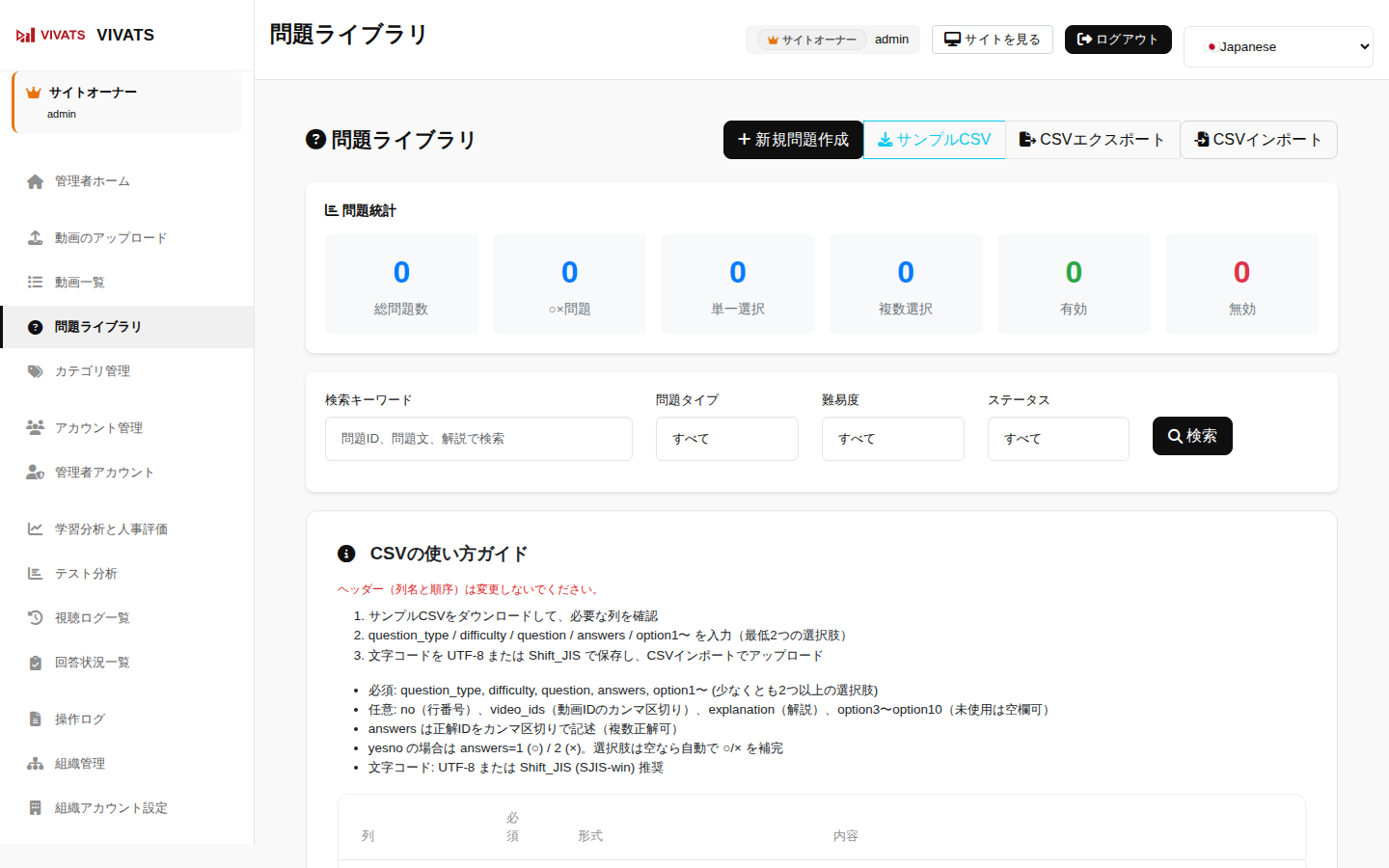
問題管理はサイトオーナー専用機能です。動画の理解度確認テスト用の問題を作成・管理する「問題バンク」機能を提供します。
問題一覧
作成済みの全問題が一覧表示されます。以下のフィルターで絞り込みが可能です。
- キーワード検索:問題ID、問題文、解説文からキーワードで検索
- 問題タイプフィルター:はい/いいえ、単一選択、複数選択で絞り込み
- 有効/無効フィルター:有効な問題のみ、無効な問題のみで絞り込み
- 難易度フィルター:難易度レベルで絞り込み
各問題には、紐付けされている動画数と動画サムネイルも表示されます。
問題の作成
以下の3種類の問題タイプを作成できます。
1. はい/いいえ(Yes/No)
正誤判断型の問題です。「はい」または「いいえ」のどちらかが正解になります。シンプルな理解確認に最適です。
2. 単一選択(Single Choice)
複数の選択肢から正解を1つ選ぶ問題です。選択肢は自由に追加・編集できます。
3. 複数選択(Multiple Choice)
複数の選択肢から正解を複数選ぶ問題です。正解の選択肢を複数設定できます。
問題作成時の共通設定
- 問題文:質問の本文を入力します。
- 解説:正解・不正解時に表示される解説文を入力します。
- 難易度:問題の難易度を設定できます。
- 有効/無効:問題の有効・無効を切り替えられます。無効にした問題はテストに表示されません。
動画への紐付け
作成した問題は、動画アップロード/編集画面のテスト設定から動画に紐付けます。テストモードを「問題バンクから選択」に設定し、紐付けたい問題を検索・選択します。1つの問題を複数の動画に紐付けることも可能です。
問題の出題順序もドラッグ&ドロップで変更できます。
CSVインポート/エクスポート
大量の問題を効率的に管理するために、CSV形式でのインポートとエクスポートに対応しています。
CSVエクスポート
- 問題一覧画面の「CSVエクスポート」ボタンをクリックします。
- 現在の検索・フィルター条件に合致する問題がCSVファイルとしてダウンロードされます。
CSVインポート
- 「CSVインポート」ボタンをクリックします。
- サンプルCSVファイルをダウンロードして、フォーマットを確認します。
- フォーマットに従ってCSVファイルを作成します。
- CSVファイルを選択してインポートを実行します。
8アカウント管理
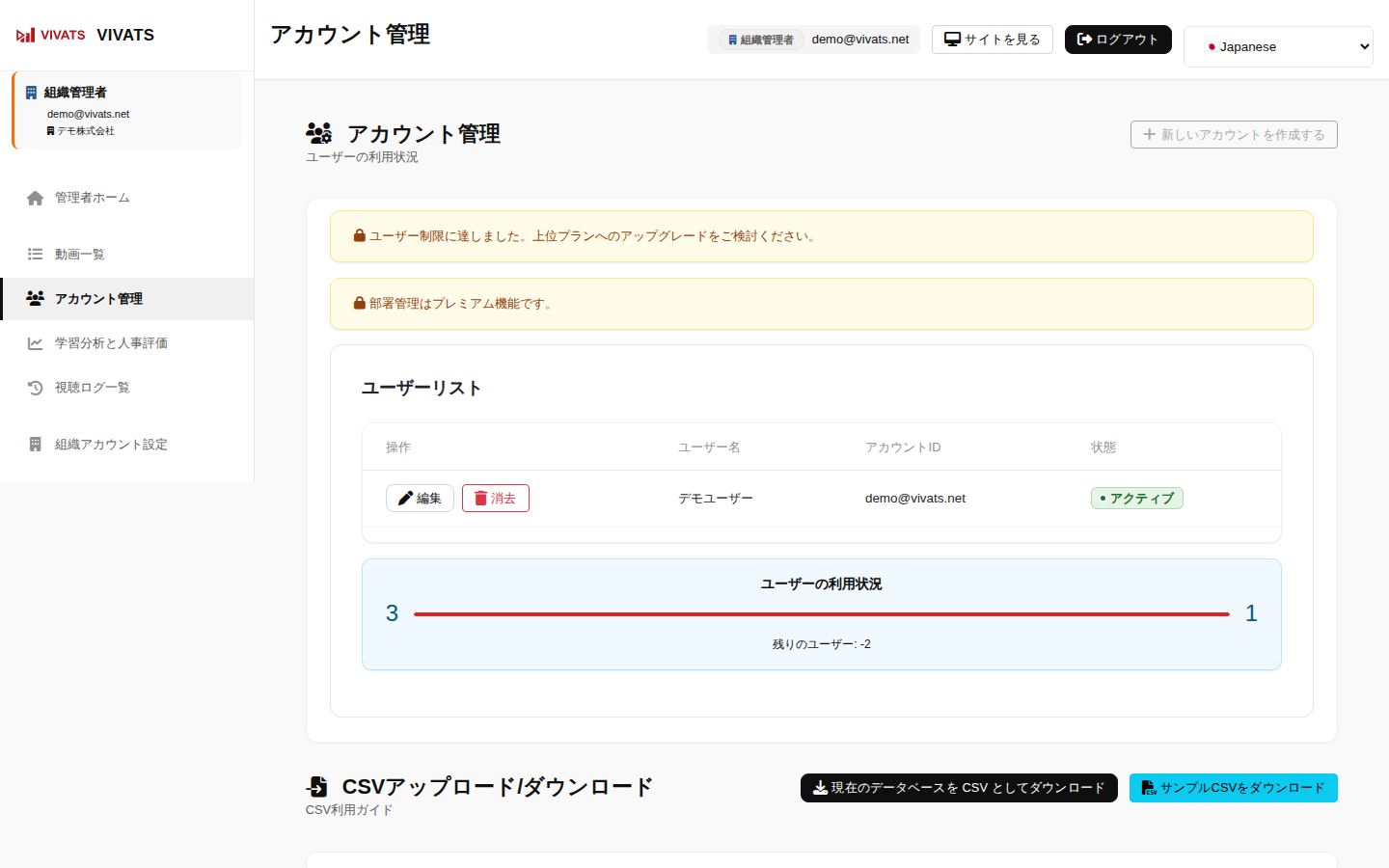
アカウント管理では、プラットフォームに登録されている会員(視聴者)のアカウントを管理します。サイトオーナーは全組織のユーザーを横断的に管理できます(組織管理者は自組織のユーザーのみ)。
主な機能
- ユーザー一覧:全登録ユーザーの一覧表示。アカウントID、名前、メールアドレス、ステータス、登録日などを確認できます。
- ユーザー検索:名前、アカウントID、メールアドレスでユーザーを検索できます。
- ユーザーの追加:新規ユーザーアカウントを手動で作成できます。
- ユーザーの編集:名前、メールアドレス、パスワードの変更、ステータスの有効/無効切り替えが可能です。
- カテゴリー割り当て:ユーザーごとにアクセスできるカテゴリーを設定できます。
ユーザーステータス
| ステータス | 説明 |
|---|---|
| Active(有効) | ログインおよび動画視聴が可能な状態 |
| Inactive(無効) | ログインが無効化された状態。データは保持されます。 |
カテゴリー割り当ての設定
ユーザーごとにアクセスできるカテゴリーを制御できます。特定のカテゴリーのみ視聴を許可したい場合に活用してください。
- アカウント一覧から対象ユーザーの「編集」をクリックします。
- 「カテゴリー設定」セクションで、許可するカテゴリーにチェックを入れます。
- 「保存」をクリックして反映します。
9管理者アカウント管理
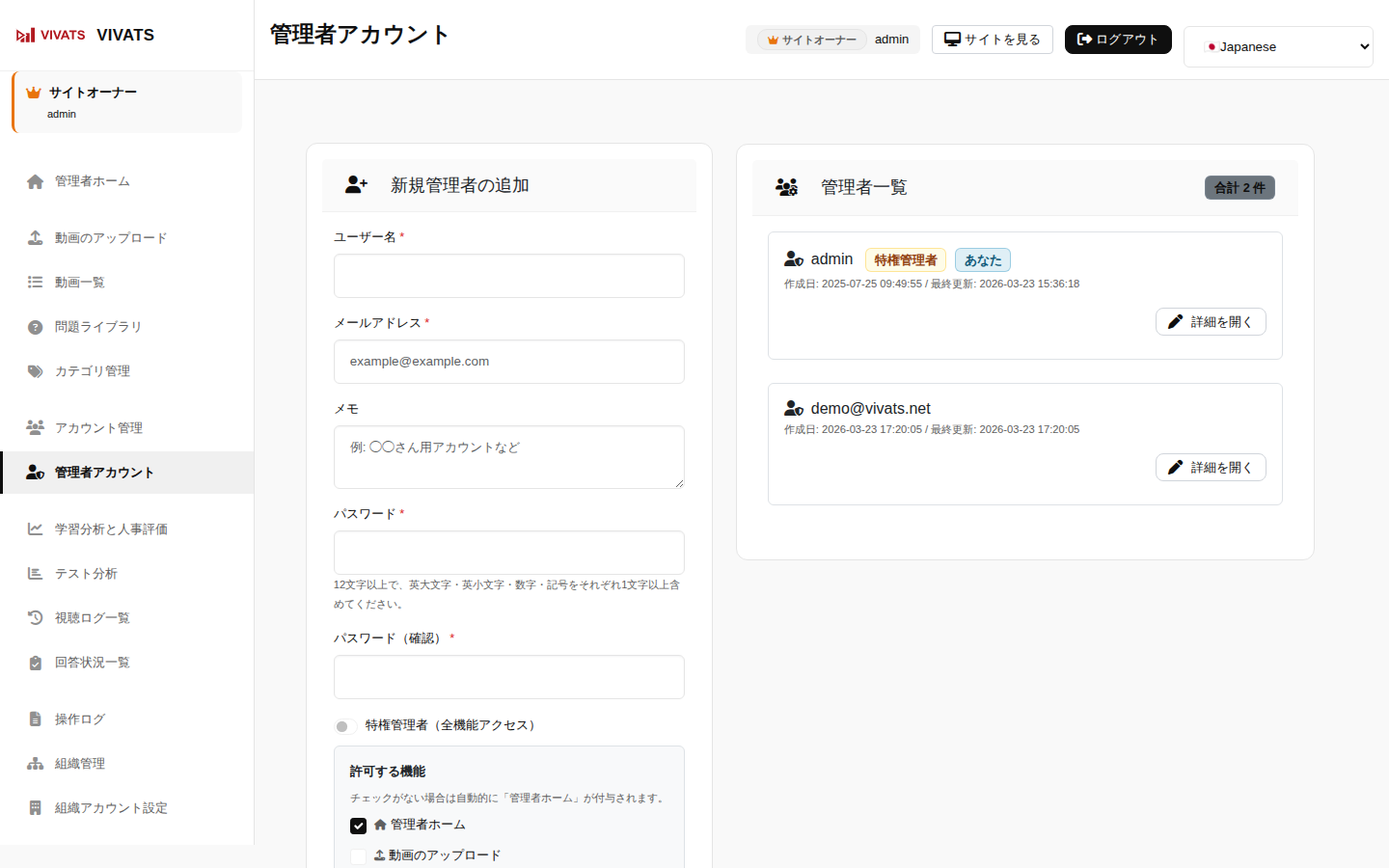
管理者アカウント管理はサイトオーナー専用機能です。管理パネルにログインできる管理者アカウントの追加・編集・権限設定を行います。
管理者の追加
- 「管理者アカウント管理」メニューをクリックします。
- 「新規管理者追加」ボタンをクリックします。
- 以下の情報を入力します。
- ユーザー名:ログインに使用するユーザー名(一般ユーザーのアカウントIDと重複不可)
- メールアドレス:通知メールの送信先
- パスワード:パスワードポリシーに準拠したパスワード
- パスワード確認:パスワードの再入力
- メモ:管理用のメモ(任意)
- 権限設定を行います(後述)。
- 「作成」をクリックすると管理者アカウントが作成され、登録メールが送信されます。
権限設定
管理者ごとにアクセスできる機能を細かく制御できます。以下の機能ごとに権限を付与・取消できます。
| 権限 | 説明 |
|---|---|
| ダッシュボード | 管理パネルのトップページにアクセスできます |
| 動画アップロード | 動画のアップロード・編集機能(スーパー管理者推奨) |
| 動画一覧 | 動画一覧の閲覧 |
| 問題管理 | 問題バンクの管理(スーパー管理者推奨) |
| カテゴリー管理 | カテゴリーの作成・編集(スーパー管理者推奨) |
| アカウント管理 | 会員アカウントの管理 |
| 管理者アカウント管理 | 他の管理者アカウントの管理(スーパー管理者推奨) |
| 進捗分析 | 学習進捗の分析 |
| テスト分析 | テスト結果の分析(スーパー管理者推奨) |
| 視聴ログ | 視聴ログの閲覧 |
| 解答状況 | テスト解答の状況確認(スーパー管理者推奨) |
| 監査ログ | システム操作の監査ログ(スーパー管理者推奨) |
スーパー管理者の設定
管理者アカウントには「スーパー管理者」フラグを設定できます。スーパー管理者はサイトオーナーと同等の全権限を持ちます。
管理者の編集・削除
既存の管理者アカウントのユーザー名、メールアドレス、パスワード、権限設定を変更できます。自分自身のアカウントを削除することはできません。
↑ 目次に戻る10組織管理
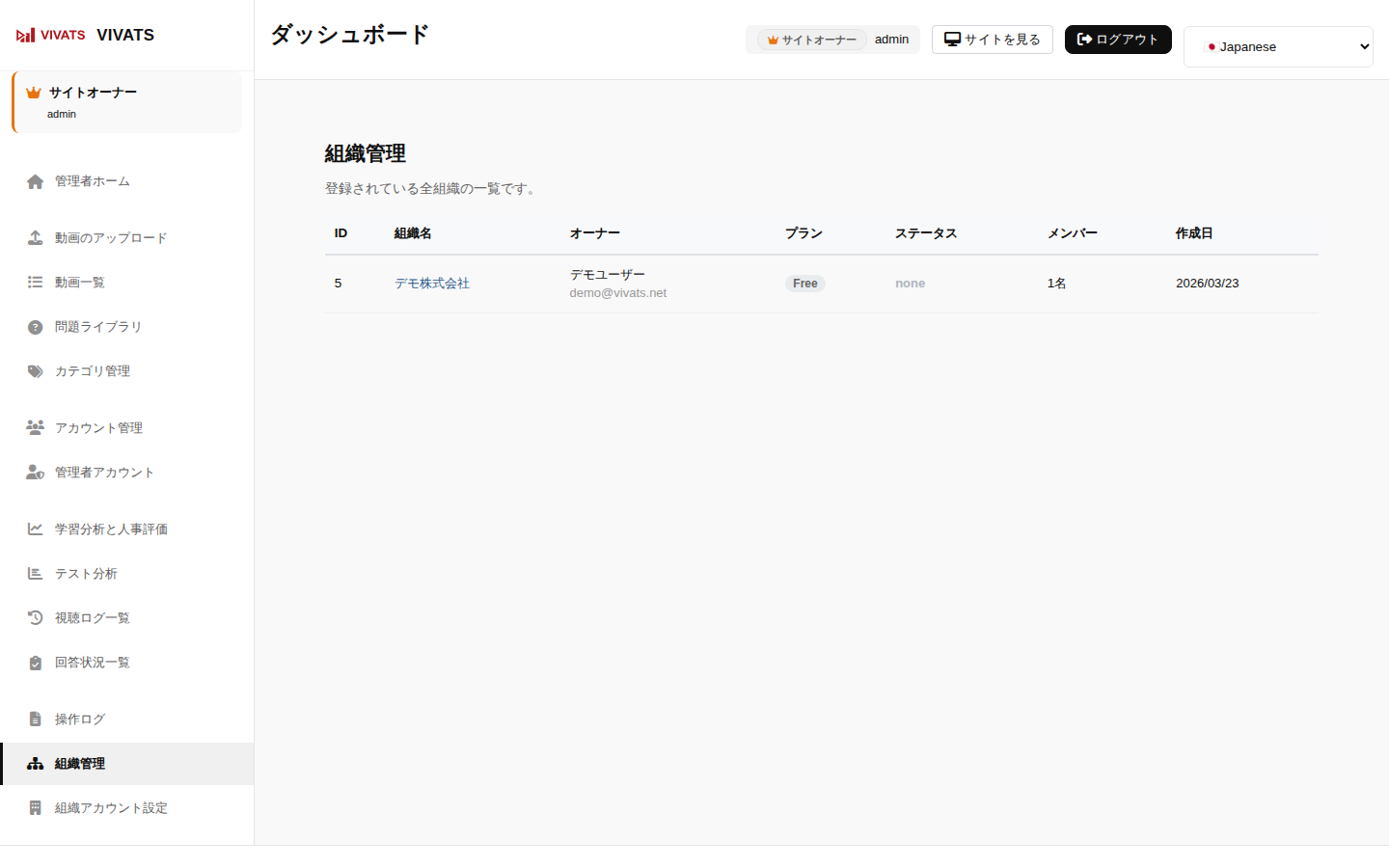
組織管理はサイトオーナー専用機能です。VIVATS for 製造業教育プラットフォームに登録されている全組織を一覧・管理できます。
組織一覧
登録されている全組織が以下の情報とともに一覧表示されます。
| 項目 | 説明 |
|---|---|
| ID | 組織のシステム内部ID |
| 組織名 | クリックすると組織詳細ページへ遷移 |
| オーナー | 組織のオーナー(名前・メールアドレス) |
| プラン | 現在のサブスクリプションプラン(Free / Standard / Enterprise) |
| ステータス | サブスクリプションの状態(Active / Past Due / Canceled / None) |
| メンバー数 | 組織に所属するアクティブなメンバー数 |
| 作成日 | 組織の登録日 |
組織詳細ページ
組織名をクリックすると、詳細ページが表示されます。以下の情報を確認できます。
基本情報
- 組織ID、オーナー名、オーナーメールアドレス
- 作成日時
- Stripe顧客ID(
stripe_customer_id)
連絡先情報
組織には以下の連絡先フィールドが設定されています。これらは組織登録時に収集され、組織設定画面で編集可能です。
- 担当者名:組織の主要連絡担当者の氏名
- 担当者メール:連絡先メールアドレス
- 担当者電話番号:連絡先電話番号
- 住所:組織の所在地
サブスクリプション情報
- 現在のプラン名
- サブスクリプションステータス(Active / Past Due / Canceled / None)
- 課金周期(月次 / 年次)
- 次回更新日
メンバー一覧
その組織に所属する全メンバーが一覧表示されます。各メンバーのアカウントID、名前、メール、登録方法、ステータス、登録日を確認できます。
サブスクリプション履歴
直近のサブスクリプション履歴(最大10件)が表示されます。プラン変更、更新、キャンセルなどの履歴を時系列で確認できます。
11進捗分析(学習分析・人事評価)
進捗分析では、ユーザーの学習状況を多角的に分析できます。サイトオーナーは全組織を横断したデータを確認でき、人事評価や研修効果の測定に活用できます。
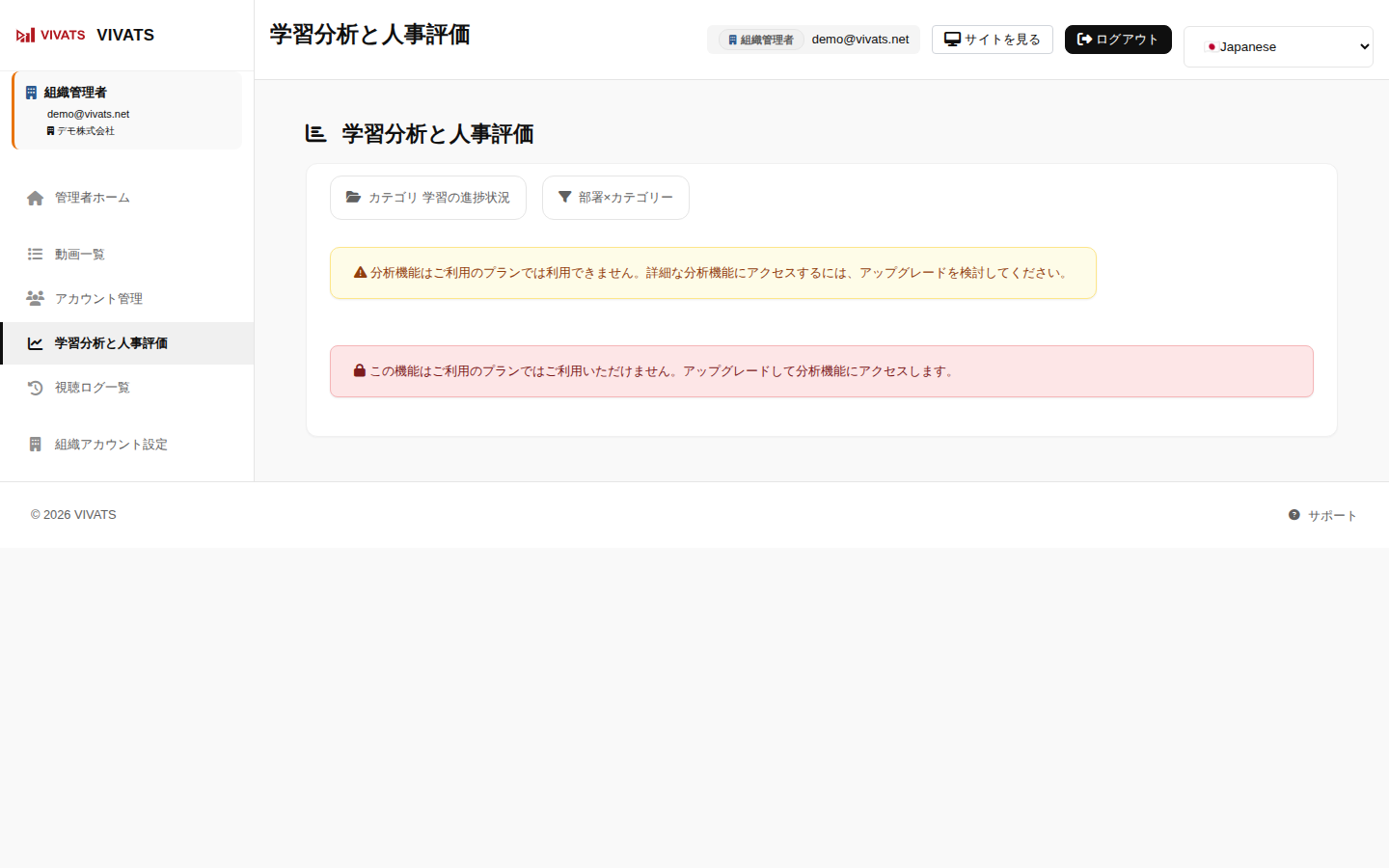
分析モード
進捗分析には複数の表示モードがあります。
学習全体の概要(全ユーザー)
全動画の視聴状況を一覧で確認できます。動画ごとに以下の情報が表示されます。
- 動画タイトル、所属カテゴリー
- 視聴開始ユーザー数、視聴完了ユーザー数
- 平均視聴完了率
- 平均テストスコア
- 合計視聴時間
カテゴリー別分析
カテゴリーごとにグループ化された視聴状況を確認できます。
部署別分析
部署(組織)ごとの学習進捗を比較分析できます。
個人別分析
ユーザーごとの詳細な学習進捗を確認できます。各ユーザーの動画ごとの視聴完了率、テストスコア、学習時間などが一覧表示されます。
クロスフィルター分析
複数の条件(カテゴリー、部署、期間など)を組み合わせた高度な分析が可能です。
CSVエクスポート
各分析モードのデータはCSV形式でエクスポートできます。Excelでの閲覧に対応するため、文字コードはShift_JISで出力されます。
- 全ユーザーの視聴状況CSV
- カテゴリー別CSV
- 部署別CSV
- 個人別CSV
- クロスフィルター結果CSV
12視聴ログ
視聴ログでは、全ユーザーの動画視聴履歴と操作ログを詳細に確認できます。サイトオーナーは全組織の全ユーザーのログを横断的に閲覧できます。
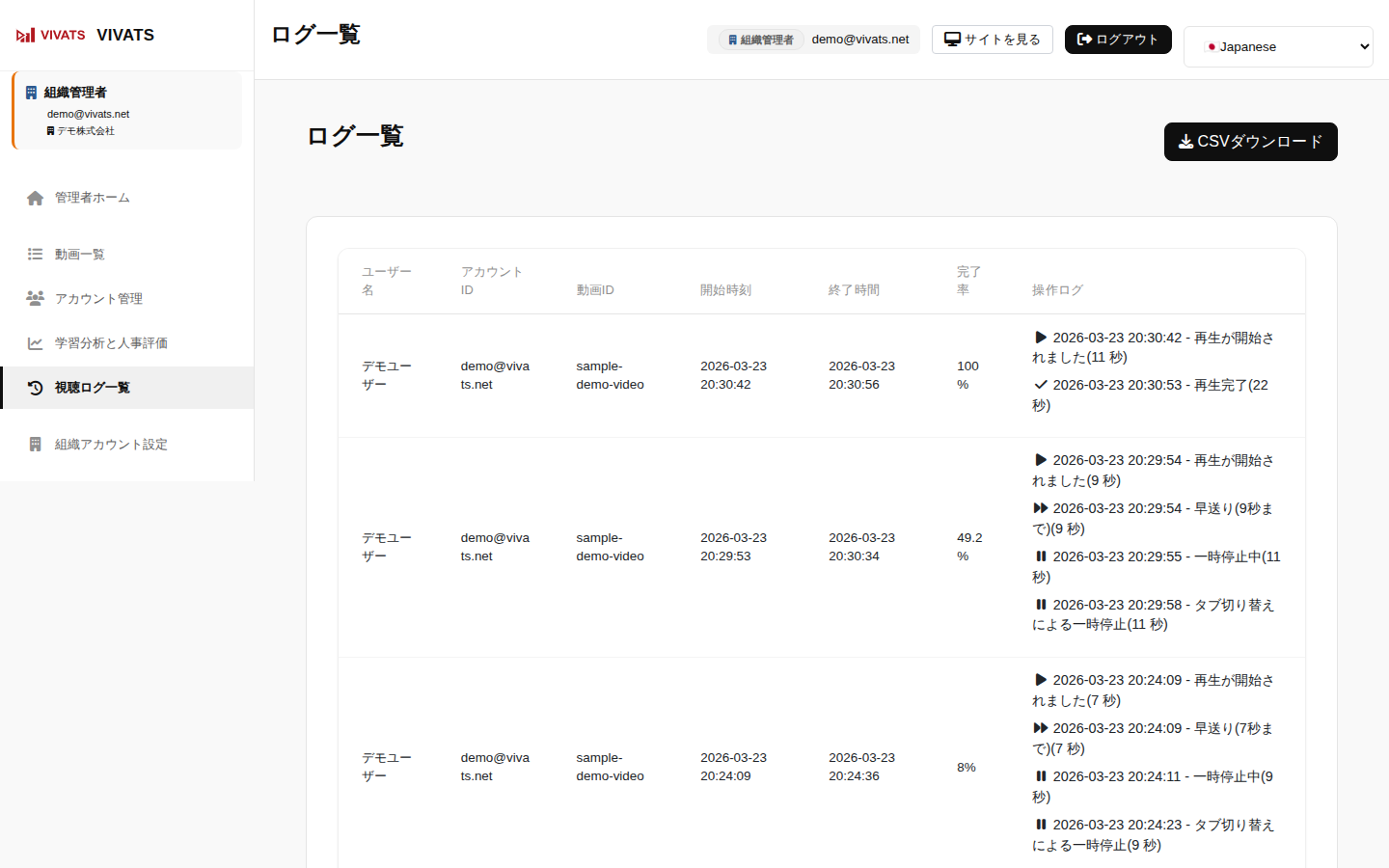
視聴履歴
各視聴セッションについて以下の情報が記録・表示されます。
| 項目 | 説明 |
|---|---|
| ユーザー名 | 視聴したユーザーの名前とアカウントID |
| 動画ID | 視聴した動画の識別子 |
| セッション開始 | 視聴を開始した日時 |
| セッション終了 | 視聴を終了した日時 |
| 視聴完了率 | そのセッションでの動画視聴完了率(%) |
操作ログ
各視聴セッション内で行われた詳細な操作が記録されます。
| アクション | 説明 |
|---|---|
| play | 再生開始 |
| pause | 一時停止 |
| seek | シーク(早送り/巻き戻し)— 移動元と移動先の位置が記録されます |
| speed_change | 再生速度の変更 — 変更後の速度が記録されます |
| finish | 動画の再生完了 |
| withdrawal | 視聴の途中離脱 — 離脱時の再生位置が記録されます |
13プラン体系
VIVATS for 製造業教育は複数のサブスクリプションプランを提供しており、組織ごとに適切なプランを選択できます。プランの管理はStripe決済と連携して自動化されています。決済はクレジットカード(Stripe経由)で行われます。
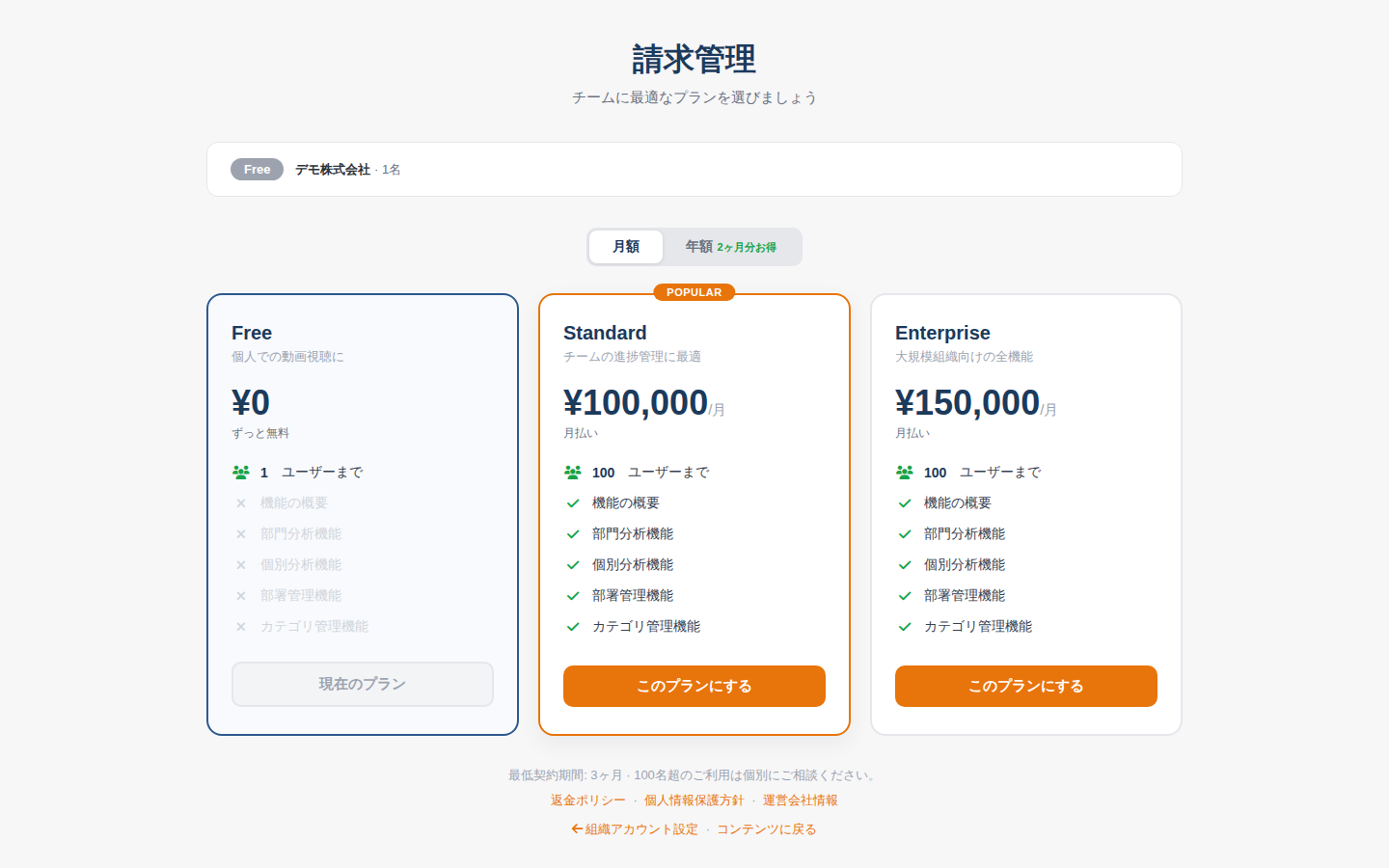
プラン一覧(Free / Standard)
※ エンタープライズプランは現在提供を一時停止しています。再開時はこちらに追記されます。
| 項目 | フリープラン | スタンダードプラン |
|---|---|---|
| 料金 | ¥0 | 月額 ¥1,000(税別)/ 年額 ¥10,000(税別)※1ライセンスあたり |
| 最低契約期間 | なし | なし |
| カテゴリー管理 | 対応 | 対応 |
| 概要分析 | - | 対応 |
| 部署別分析 | - | 対応 |
| 個人別分析 | - | 対応 |
| 部署管理 | - | 対応 |
10秒プレビューによるアップセル
上位プランが必要な動画にフリープランや下位プランのユーザーがアクセスした場合、動画は完全にブロックされるのではなく、最初の10秒間がプレビューとして再生されます。
- サーバーサイドでHLSセグメントを制限し、クライアントサイドで10秒の再生制御を行います。
- プレビュー終了後、アップグレードを促すモーダルが表示されます。
- これにより、ユーザーはコンテンツの雰囲気を体験した上で、プランアップグレードを検討できます。
機能制限の仕組み(plan_level)
VIVATS for 製造業教育では、コンテンツ(動画・カテゴリー)ごとにplan_levelを設定できます。これにより、プランに応じたアクセス制御が実現されます。
plan_level = free: 全プランのユーザーがフル視聴可能plan_level = standard: Standard以上のプランのユーザーがフル視聴可能(Freeプランは10秒プレビュー)plan_level = enterprise: Enterpriseプランのユーザーがフル視聴可能(他プランは10秒プレビュー)
Stripe連携の仕組み
VIVATS for 製造業教育はStripeを利用したサブスクリプション課金に対応しています。決済はクレジットカードで行われます。
Stripe連携の流れ
- 組織のオーナーがプランを選択し、Stripe Checkoutでクレジットカード決済を完了します。
- 決済完了後、VIVATSのWebhookがStripeからイベントを受信し、組織のサブスクリプション情報が自動更新されます。
- 月次/年次の更新時もStripeが自動課金を行い、VIVATSに通知されます。
- 支払い失敗時は
past_dueステータスに自動変更されます。 - キャンセル時は
canceledステータスに変更され、期間終了後にFreeプランにダウングレードされます。
サイトオーナーが確認できるStripe情報
- 各組織の
stripe_customer_id(Stripeダッシュボードとの突合用) - サブスクリプションステータス(Active / Past Due / Canceled / None)
- 課金周期(月次 / 年次)
- 次回更新日
- サブスクリプション履歴
追加オプション
基本プランに加え、以下の追加オプションを設定できます。
- 追加ユーザー枠:プラン上限を超えるユーザー枠を追加
- 追加動画枠:プラン上限を超える動画枠を追加
- 追加ストレージ:200GB / 500GB / 1TB のストレージ追加オプション
14セキュリティ
VIVATS for 製造業教育は企業の製造業研修動画を扱うプラットフォームとして、複数のセキュリティ対策を実装しています。
セッション排他制御
管理者アカウントおよびユーザーアカウントは、同時に複数のブラウザ/デバイスからログインできないように排他制御されています。
- 新しいデバイスでログインすると、以前のセッションは自動的に無効化されます。
- これにより、アカウントの不正共有を防止します。
パスワードポリシー
管理者アカウントのパスワードには以下のポリシーが適用されます。
- 一定以上の文字数が必要
- 英大文字・小文字・数字を含む必要があります
- パスワードと確認用パスワードが一致すること
ログイン試行制限
- ログイン試行は最大5回まで許容されます。
- 5回連続失敗すると、そのアカウントは15分間ロックされます。
- ロック解除後に再度ログインを試行できます。
CSRF(クロスサイトリクエストフォージェリ)保護
すべてのPOSTリクエスト(フォーム送信・API呼び出し)にはCSRFトークンが必要です。不正なリクエストは自動的に拒否されます。
HLS暗号化による動画保護
動画コンテンツはAES-128暗号化HLSで配信されます。動画ファイルへの直接アクセスはserve_hls.phpプロキシによるサーバーサイドアクセス制御で遮断されており、許可されたプレイヤーからのみ視聴可能です。これにより、動画ファイルの不正ダウンロードや直接URLアクセスを防止しています。
監査ログ
サイトオーナーは「監査ログ」メニューから、管理パネル上のすべての操作履歴を確認できます。いつ、誰が、何を行ったかが時系列で記録されています。
パスワードリセット
管理者がパスワードを忘れた場合、ログイン画面の「パスワードを忘れた方」リンクからパスワードリセットを申請できます。登録メールアドレスにリセットリンクが送信されます。
売上・課金管理ポータル
パートナー企業向けに、売上・課金状況を確認できる管理ポータルが /sales-report/ で提供されています。このポータルはBasic認証で保護されており、許可されたパートナー企業のみがアクセスできます。
15トラブルシューティング
よくある問題と対処法をまとめています。
ログインできない
| 症状 | 原因 | 対処法 |
|---|---|---|
| 「アカウントがロックされています」と表示される | ログイン試行を5回連続で失敗したため、アカウントがロックされています | 15分間待ってから再度ログインしてください。それでも解決しない場合は、他のスーパー管理者にロック解除を依頼してください。 |
| パスワードを忘れた | - | ログイン画面の「パスワードを忘れた方」リンクからパスワードリセットを行ってください。 |
| 「サイトオーナー」バッジが表示されない | 組織管理者としてログインしている可能性があります | スーパー管理者権限を持つアカウントでログインし直してください。 |
動画関連
| 症状 | 原因 | 対処法 |
|---|---|---|
| 動画アップロードボタンが無効(グレーアウト) | 動画数またはストレージが上限に達しています | 不要な動画を削除するか、プランをアップグレードしてリソースを増やしてください。 |
| 動画がアップロードできない(エラー) | ファイルサイズがサーバー上限を超えている可能性があります | アップロード画面に表示されているファイルサイズ上限を確認してください。大きなファイルは圧縮してからアップロードしてください。 |
| アップロード後に動画が再生できない | HLS変換が完了していない可能性があります | 変換処理が完了するまでお待ちください。変換状況はリスト画面で確認できます。 |
| 動画のサムネイルが表示されない | サムネイルが設定されていない、または画像ファイルが破損しています | 動画編集画面でサムネイル画像を再アップロードしてください。 |
ユーザー管理関連
| 症状 | 原因 | 対処法 |
|---|---|---|
| 新規ユーザーを追加できない | ユーザー数がプラン上限に達しています | 不要なアカウントを無効化するか、プランをアップグレードしてください。 |
| 管理者ユーザー名の作成でエラーが出る | 一般ユーザーのアカウントIDと重複しています | 別のユーザー名を指定してください。管理者と一般ユーザーのIDは重複できません。 |
| ユーザーが動画を視聴できないと報告がある | アカウントが無効化されている、またはカテゴリー権限が設定されていない可能性があります | アカウントのステータスとカテゴリー割り当てを確認してください。 |
組織・課金関連
| 症状 | 原因 | 対処法 |
|---|---|---|
| 組織のステータスが「past_due」になっている | Stripeでの自動課金が失敗しています | Stripeダッシュボードで該当顧客のstripe_customer_idを検索し、支払い方法の確認を行ってください。組織オーナーに連絡して支払い情報の更新を依頼してください。 |
| プランを変更したが機能が反映されない | Webhookの処理に若干のタイムラグがあります | 数分待ってからページを再読み込みしてください。それでも反映されない場合は、Stripe Webhookのログを確認してください。 |
分析・ログ関連
| 症状 | 原因 | 対処法 |
|---|---|---|
| CSVエクスポートで文字化けする | CSVファイルの文字コードの問題です | VIVATS for 製造業教育からエクスポートされるCSVはShift_JISで出力されます。Excelでそのまま開けます。他のツールを使用する場合は文字コードをShift_JISに設定してください。 |
| 視聴ログが表示されない | まだ誰も動画を視聴していない可能性があります | ユーザーが動画を視聴した後にログが記録されます。テスト視聴を行って確認してください。 |
| 進捗分析のデータが少ない | プランによって利用可能な分析機能が異なります | 現在のプランで利用可能な分析機能を確認してください。より詳細な分析が必要な場合はプランのアップグレードを検討してください。 |
その他
| 症状 | 原因 | 対処法 |
|---|---|---|
| 画面の表示が崩れる | ブラウザのキャッシュが古い可能性があります | ブラウザのキャッシュをクリアしてからページを再読み込みしてください。推奨ブラウザ:Google Chrome、Microsoft Edge、Safari の最新版。 |
| メール通知が届かない | メール送信の設定、または迷惑メールフィルターの問題 | まず迷惑メールフォルダを確認してください。それでも届かない場合はサーバーのメール設定を確認してください。 |
| カテゴリー管理メニューが表示されない | 管理者権限でカテゴリー管理が許可されていない可能性があります | サイトオーナーに管理者権限の設定を確認してください。 |