メンバー向け操作マニュアル
研修動画視聴メンバーのための利用ガイド
1. はじめに
VIVATS for 製造業教育とは
VIVATS for 製造業教育は、製造業に特化した法人・組織向けの研修動画配信プラットフォームです。株式会社エリアドライブが運営し、Qulio合同会社が研修動画コンテンツの企画・制作・監修を行っています。
メンバーができること
メンバーアカウントでは、以下の機能をご利用いただけます。
- 研修動画の視聴 — カテゴリー別に整理された動画を自分のペースで視聴できます。
- 視聴進捗の確認 — 各動画の完了率や視聴回数を確認し、学習の進み具合を把握できます。
- テストの受験 — 動画にテストが設定されている場合、理解度を確認するためのテストを受けることができます。
- マイページでの一覧管理 — 自分の視聴履歴やテスト結果をまとめて確認できます。
- 多言語対応 — 画面表示を14言語・全16表示モードから選べます。日本語には、ひらがな・ローマ字表記もあります。
2. アカウント登録
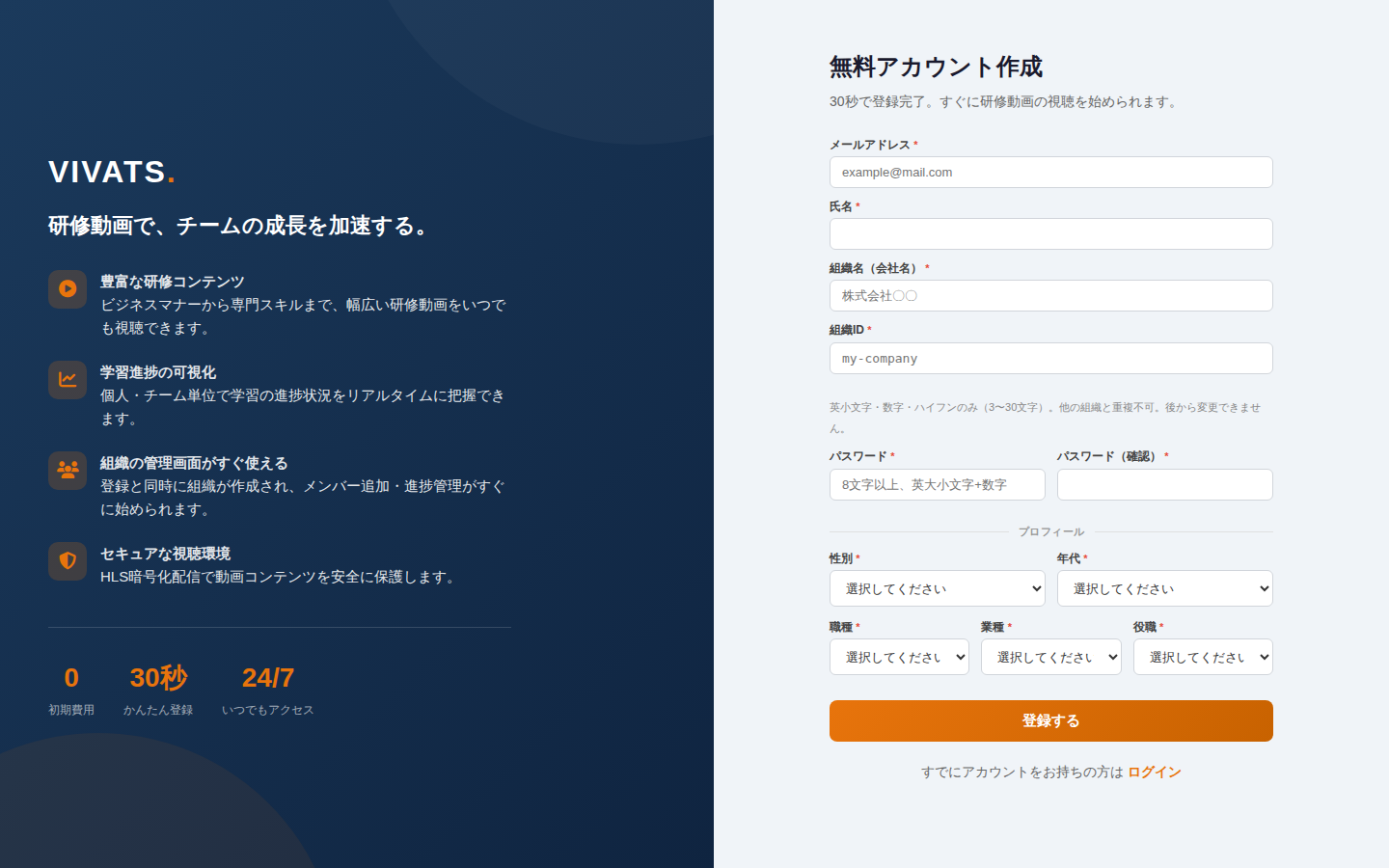
登録ページへのアクセス
VIVATS for 製造業教育の登録ページには、管理者から共有されたURLまたはログインページの「新規登録」リンクからアクセスできます。 組織の管理者から案内されたURLをブラウザで開いてください。
登録手順
| 入力項目 | 説明 | 必須 |
|---|---|---|
| メールアドレス | ログインIDとして使用します。有効なメールアドレスを入力してください。認証メールが届きます。 | 必須 |
| パスワード | 8文字以上で、英大文字・英小文字・数字をすべて含む必要があります。 | 必須 |
| パスワード(確認) | パスワードの確認入力です。上記と同じパスワードを再度入力してください。 | 必須 |
| 組織名 | 所属する組織の名称を入力します(例:株式会社サンプル)。 | 必須 |
| 組織ID | 組織を識別するための一意のIDです。英小文字・数字・ハイフンのみ使用可能で、3文字以上30文字以内で設定します。既に登録されているIDは使用できません。 | 必須 |
| 氏名 | お名前(姓・名)を入力します。 | 必須 |
| 担当者名 | 組織の担当者のお名前を入力します。 | 必須 |
| 担当者電話番号 | 担当者の電話番号を入力します。 | 必須 |
| 住所 | 組織の住所を入力します。 | 必須 |
| 性別 | 性別を選択します。 | 必須 |
| 年代 | 年代を選択します(例:20代、30代など)。 | 必須 |
| 職種 | 製造業に関連する職種を選択します。選択肢:品質管理、生産管理、製造・組立、設計・開発、保全・メンテナンス、営業・販売、人事・総務、経営・管理職、その他 | 必須 |
| 業種 | 所属する業種を選択します。選択肢:自動車、電機・電子、機械、化学、食品製造、金属・鉄鋼、繊維・紙、医薬品、その他 | 必須 |
| 役職 | 役職を選択します。 | 必須 |
- 英大文字(A〜Z)
- 英小文字(a〜z)
- 数字(0〜9)
Training2024、MyPass123安全のため、推測されやすいパスワード(名前や誕生日など)は避けてください。
- 使用できる文字:英小文字(a〜z)、数字(0〜9)、ハイフン(-)
- 文字数:3文字以上、30文字以内
- 組織IDは一意である必要があり、既に使用されているIDは登録できません
- 例:
sample-corp、tokyo-office-01
3. ログイン
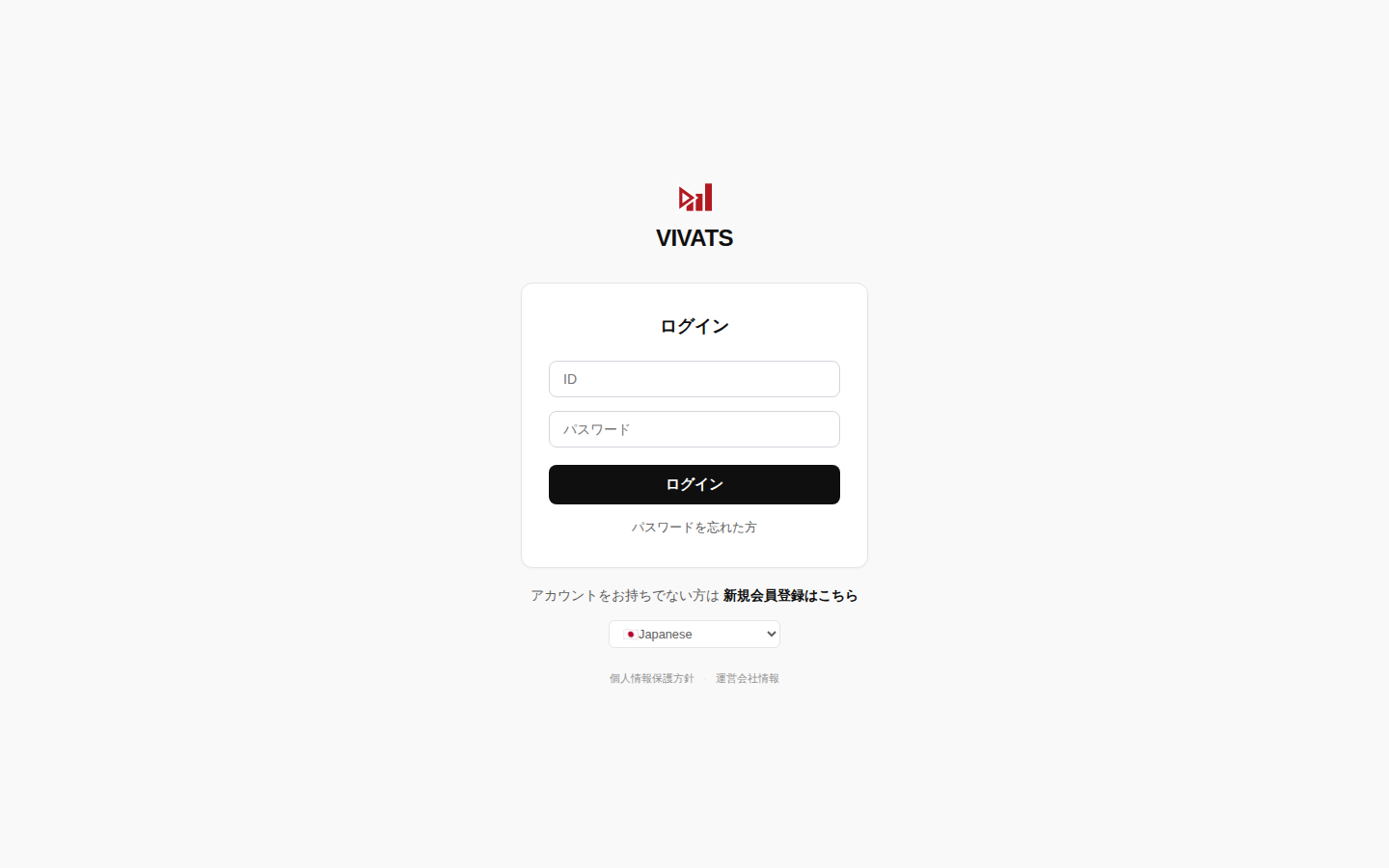
ログイン手順
https://seizo-edu.vivats.net)にアクセスします。
セッション排他制御について
VIVATS for 製造業教育では、セキュリティのため同時に1つの端末でのみログインが可能です。 別のパソコンやスマートフォンなど、異なる端末で同じアカウントにログインすると、先にログインしていた端末のセッションは自動的に終了(ログアウト)されます。
4. パスワードリセット
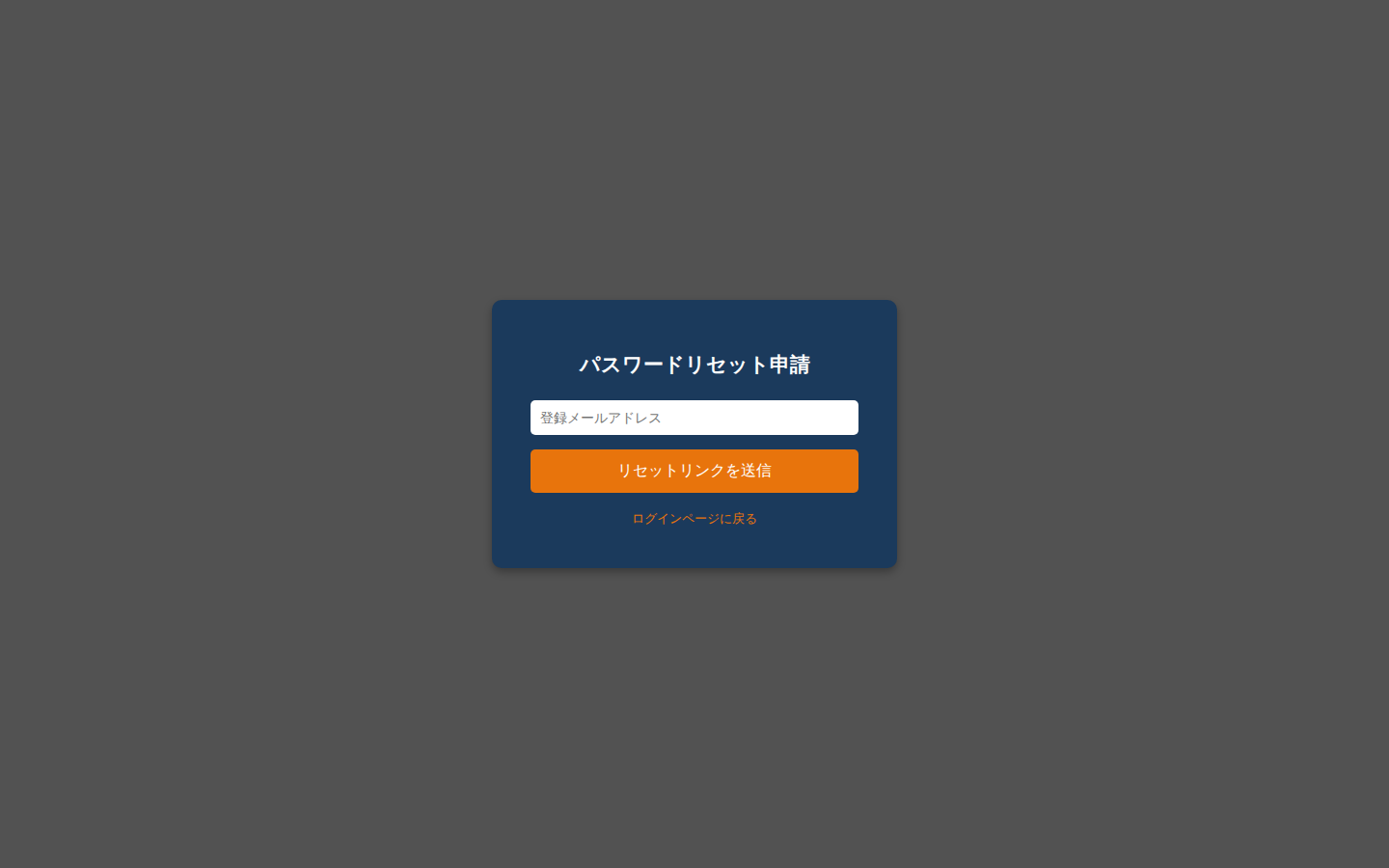
パスワードを忘れた場合は、以下の手順でパスワードをリセットできます。
5. 動画一覧
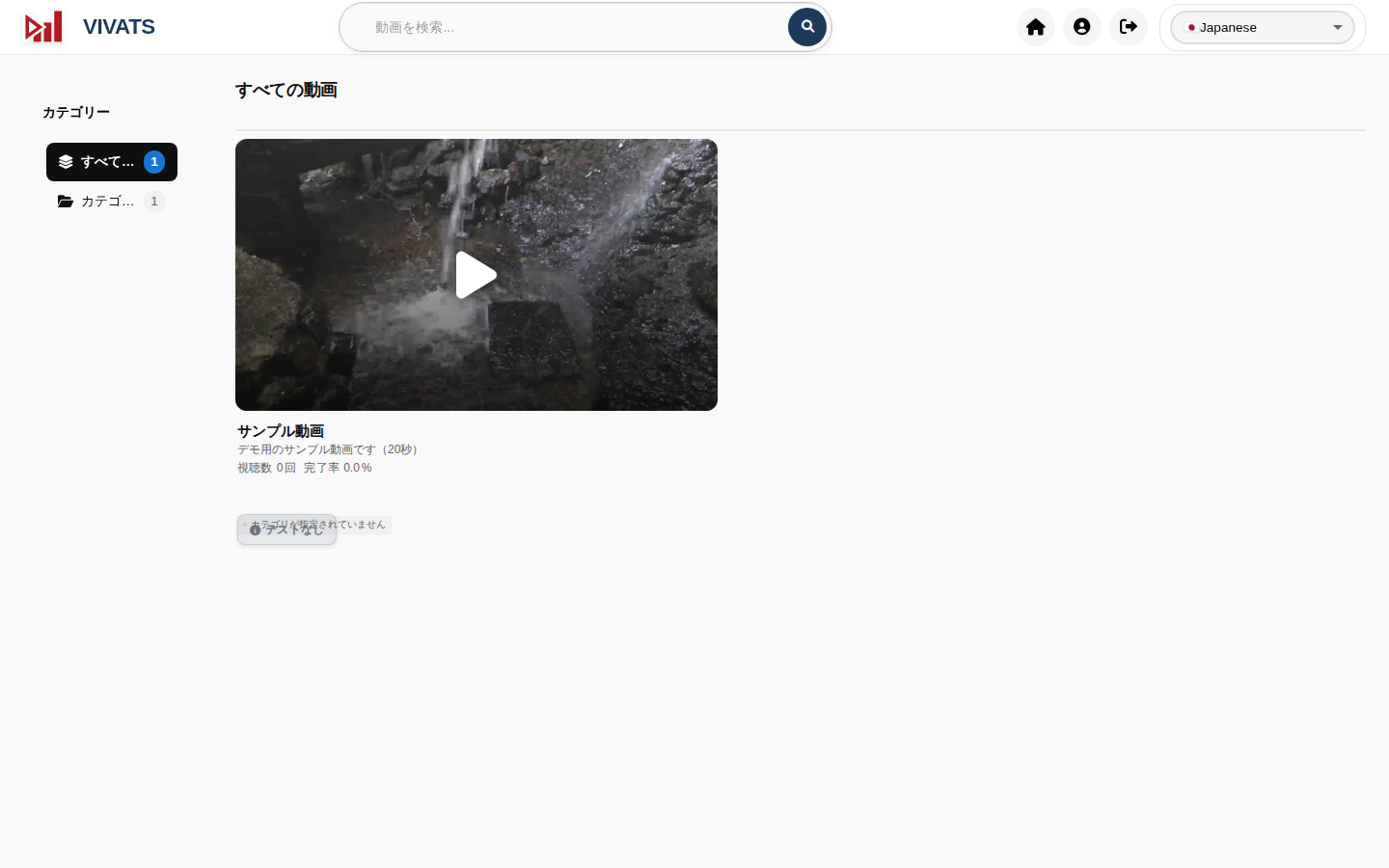
ログインすると、動画一覧ページが表示されます。ここでは、視聴可能なすべての研修動画を閲覧できます。
カテゴリーフィルター(左サイドバー)
画面の左側にサイドバーが表示され、動画のカテゴリー一覧が表示されます。カテゴリーをクリックすると、そのカテゴリーに属する動画のみがフィルタリングされて表示されます。カテゴリーはフリープランを含むすべてのプランでご利用いただけます。
- 「すべて」を選択すると、すべてのカテゴリーの動画が一覧表示されます。
- 特定のカテゴリーを選択すると、そのカテゴリーの動画のみが表示されます。
- 左サイドバーにはすべてのカテゴリーが表示されます。
動画カードの見方
各動画は「カード」形式で表示されます。カードには以下の情報が含まれています。
| 要素 | 説明 |
|---|---|
| サムネイル | 動画の内容を示すプレビュー画像です。クリックすると動画視聴ページに移動します。 |
| タイトル | 動画のタイトルです。 |
| 説明 | 動画の内容に関する簡単な説明文です。 |
| プランタグ | 動画の視聴に必要なプランが「Standard」「Enterprise」などのタグで表示されます。 |
| プレビューバッジ | ご契約プランより上位のプランが必要な動画には、プレビューバッジが表示されます。 |
| 視聴回数 | あなたがこの動画を視聴した回数が表示されます。 |
| 完了率 | 動画をどこまで視聴したかの割合がパーセンテージで表示されます。100%で視聴完了となります。 |
検索機能
動画一覧ページの上部に検索ボックスがあります。動画のタイトルやキーワードを入力して検索することで、目的の動画を素早く見つけることができます。
- キーワードを入力すると、該当する動画がリアルタイムで絞り込まれます。
- 検索はカテゴリーフィルターと併用できます。
6. 動画視聴
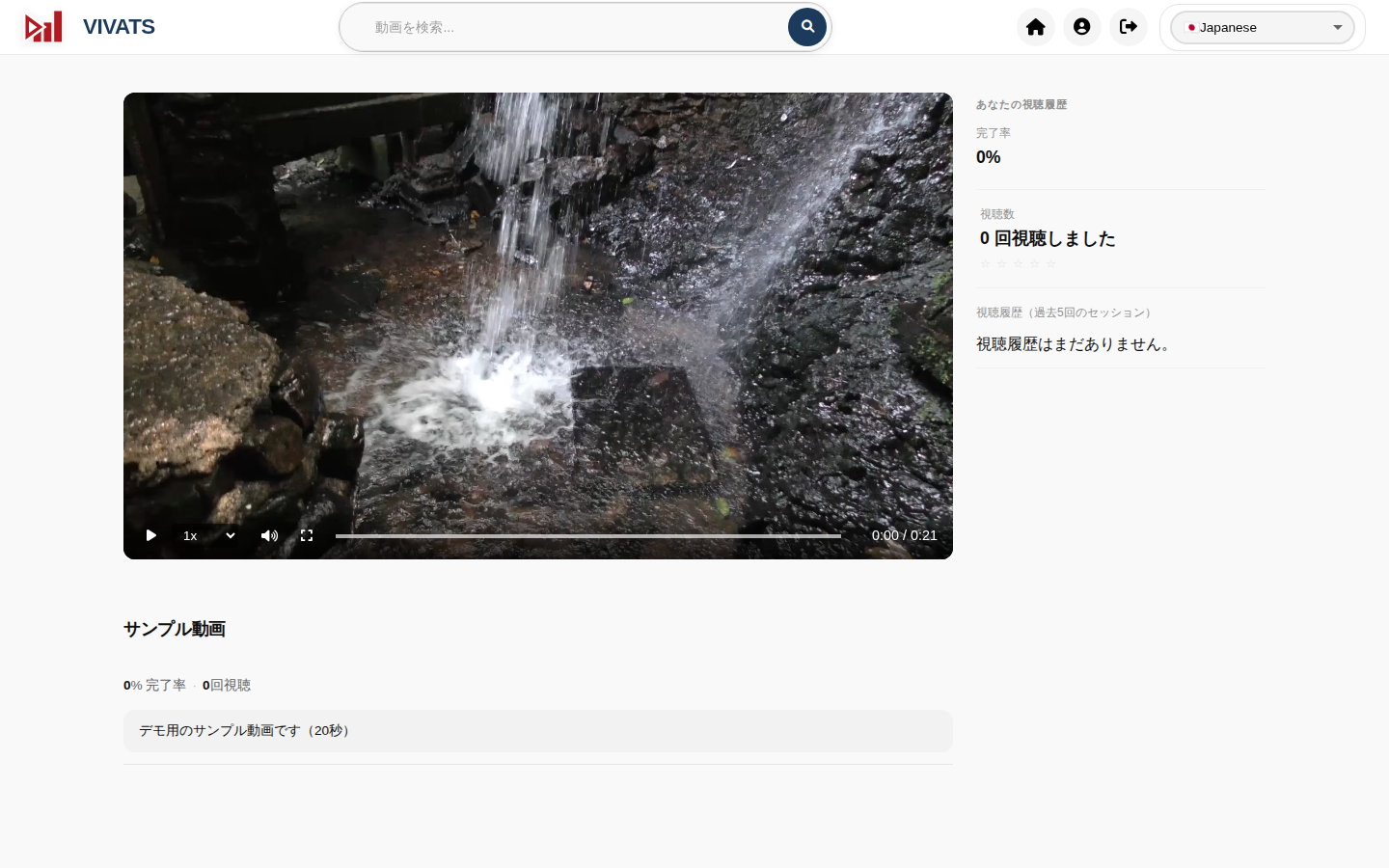
動画一覧ページで動画カードをクリックすると、動画視聴ページに移動します。
プレーヤーの操作方法
動画プレーヤーでは、以下の操作が可能です。
| 操作 | 説明 |
|---|---|
| 再生 / 一時停止 | プレーヤー中央の再生ボタン、またはプレーヤー下部のコントロールバーで再生・一時停止を切り替えます。 |
| 音量調整 | コントロールバーの音量アイコンをクリック、またはスライダーで音量を調整できます。ミュートのオン/オフも可能です。 |
| 全画面表示 | コントロールバー右端の全画面アイコンをクリックすると、動画が画面いっぱいに表示されます。Escキーで全画面表示を解除できます。 |
| 再生速度 | コントロールバーの速度設定から再生速度を変更できます。0.5倍速〜2倍速などの速度を選択して、自分のペースで視聴できます。 |
| シークバー | プレーヤー下部のシークバーをドラッグまたはクリックして、動画の任意の位置にジャンプできます。 |
10秒プレビュー機能
ご契約プランより上位のプランが必要な動画は、最初の10秒間のみプレビュー視聴が可能です。10秒経過後、アップグレードを促すモーダルが表示されます。フル視聴するには、組織管理者にプランのアップグレードをご依頼ください。
視聴統計(右サイドバー)
動画視聴ページの右側には、視聴に関する統計情報が表示されます。
| 項目 | 説明 |
|---|---|
| 完了率 | この動画の視聴完了率がパーセンテージで表示されます。動画を最後まで視聴すると100%になります。 |
| 視聴回数 | この動画を視聴した回数の合計が表示されます。 |
| 視聴履歴 | 過去の視聴日時や視聴時間の履歴が一覧で表示されます。 |
テスト機能
一部の動画には、理解度を確認するためのテストが設定されていることがあります。テストが設定されている動画では、視聴後にテストを受験することができます。
- テストの開始:動画の視聴ページ内に「テストを受ける」ボタンが表示されます。クリックするとテストが開始されます。
- 問題形式:選択式の問題が出題されます。各問題に対して回答を選択してください。
- 結果の確認:テスト終了後、正答率や結果が表示されます。
- 再受験:テストは複数回受験することが可能です。最新の結果が記録されます。
7. マイページ
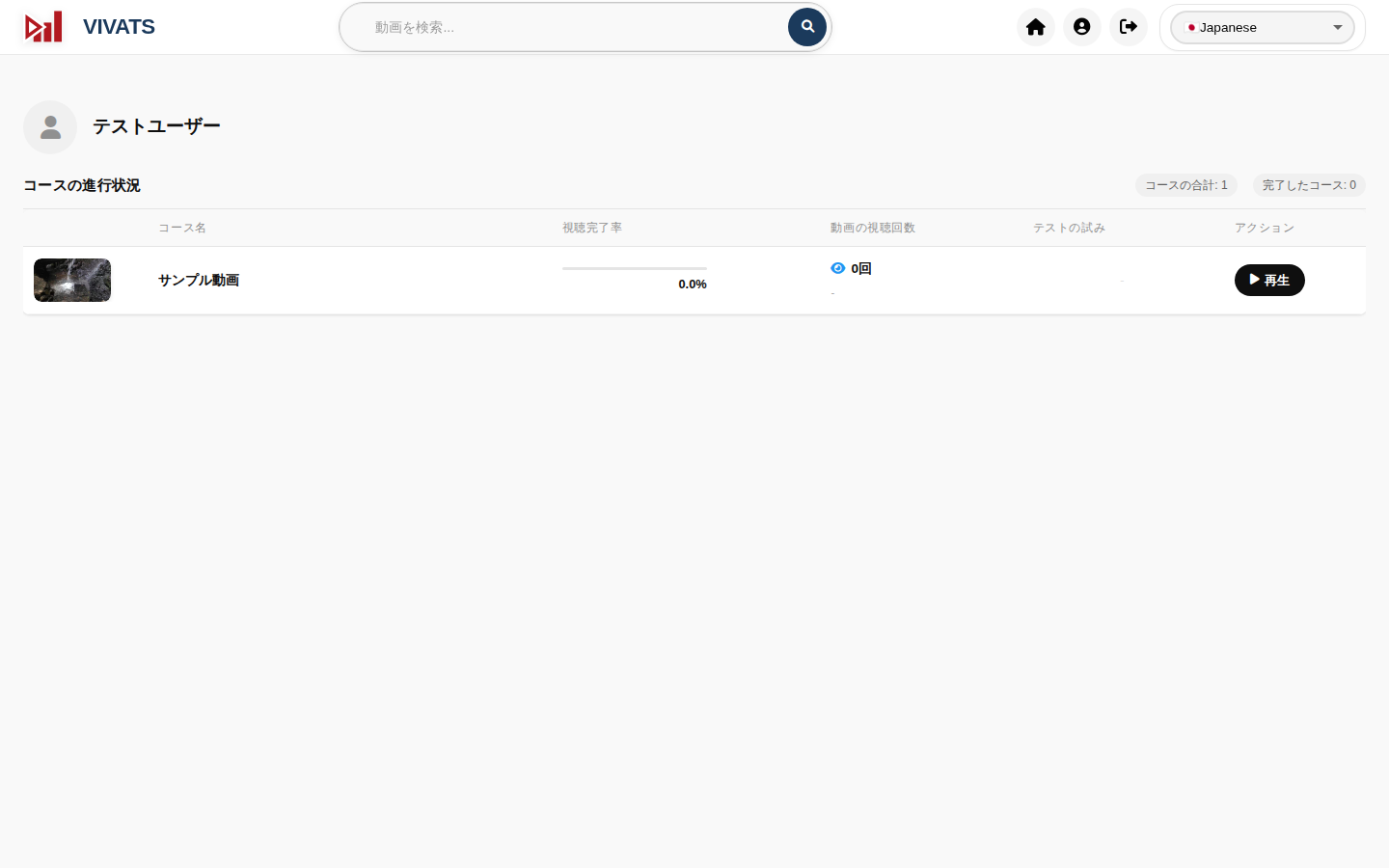
画面上部のナビゲーションバーから「マイページ」にアクセスできます。マイページでは、あなたの学習状況をまとめて確認することができます。
プロフィール情報
マイページの上部には、あなたのプロフィール情報が表示されます。登録時に入力した以下の情報を確認できます。
- 氏名
- メールアドレス
- 所属組織名
- 担当者名・担当者電話番号
- 住所
- 性別・年代
- 職種・業種・役職
コース進行状況の確認
マイページでは、あなたに割り当てられた研修コース全体の進行状況を確認できます。全体の進捗率がひと目でわかるように表示されています。
各動画の学習状況
マイページには、各動画ごとの詳細な学習状況が一覧で表示されます。
| 項目 | 説明 |
|---|---|
| 動画タイトル | 研修動画のタイトルです。クリックすると動画視聴ページに移動できます。 |
| 完了率 | 動画をどこまで視聴したかの割合が表示されます。 |
| 視聴回数 | その動画を視聴した回数です。 |
| テスト結果 | テストが設定されている動画の場合、テストの正答率や合否が表示されます。 |
8. 言語切替
VIVATS for 製造業教育は14言語・全16表示モードに対応しています。日本語は、標準表記に加えてひらがな・ローマ字表記を選べます。
対応言語一覧
以下の14言語・全16表示モードに対応しています。
- 日本語
- English
- 中文(简体)
- 中文(繁體)
- 한국어
- Tiếng Việt
- ภาษาไทย
- Bahasa Indonesia
- Filipino
- Español
- Français
- မြန်မာဘာသာ
- नेपाली
- Deutsch
- 日本語(ひらがな)
- 日本語(ローマ字)
言語の変更方法
9. トラブルシューティング
よくある問題と解決方法を以下にまとめています。問題が解決しない場合は、組織の管理者にお問い合わせください。
ログインできない
メールアドレスまたはパスワードが間違っている
- メールアドレスに誤字がないか確認してください。大文字・小文字の違いにも注意してください。
- パスワードが正しいか確認してください。Caps Lockがオンになっていないか確認してください。
- パスワードを忘れた場合は、「4. パスワードリセット」の手順でパスワードを再設定してください。
メール認証が完了していない
- 新規登録後、認証メールのリンクをクリックしていない場合はログインできません。
- メールの受信トレイ(迷惑メールフォルダも含む)を確認してください。
アカウントがロックされている
- 複数回ログインに失敗するとアカウントが一時的にロックされる場合があります。
- しばらく時間を置いてから再度お試しいただくか、管理者にご連絡ください。
動画が再生されない
ブラウザの互換性
- Google Chrome、Microsoft Edge、Safari、Firefoxの最新バージョンをお使いください。
- ブラウザが古いバージョンの場合、動画が正しく再生されないことがあります。ブラウザを最新版に更新してください。
インターネット接続
- 安定したインターネット接続が必要です。Wi-Fi接続が不安定な場合は、有線接続をお試しください。
- 動画が途中で止まる場合は、再生速度を下げるか、ページを再読み込みしてください。
ブラウザのキャッシュ
- キャッシュが原因で動画が正しく読み込まれない場合があります。
- ブラウザのキャッシュをクリアし、ページを再読み込みしてください。
Chrome の場合:Ctrl + Shift + Delete(Mac: Cmd + Shift + Delete)
JavaScript が無効になっている
- 動画プレーヤーはJavaScriptで動作します。ブラウザの設定でJavaScriptが有効になっていることを確認してください。
パスワードリセットのメールが届かない
- 迷惑メールフォルダを確認してください。
- メールアドレスが正しいか確認し、再度リセットリンクの送信を行ってください。
- メールの受信に数分かかる場合がありますので、しばらくお待ちください。
- それでも届かない場合は、管理者にご連絡ください。
突然ログアウトされた
- 別の端末から同じアカウントでログインすると、先にログインしていた端末のセッションが自動的に終了します(セッション排他制御)。
- 心当たりがない場合は、パスワードを変更し、管理者にご連絡ください。
完了率が更新されない
- 完了率は動画の視聴が一定のポイントに達した際に自動的に更新されます。
- ページを再読み込みして最新の状態を確認してください。
- 動画を早送りした場合、視聴として記録されない区間がある場合があります。
画面が正しく表示されない
- ブラウザのズーム設定が100%になっているか確認してください(Ctrl + 0でリセット)。
- ブラウザのキャッシュをクリアしてページを再読み込みしてください。
- 別のブラウザでも同じ問題が発生するか確認してください。